

6. Intrare vocală
Transformați-vă vorbirea în apăsări de taste trimise către computerul țintă - tastare fără mâini și accesibilitate.
Cum funcționează
- Atingeți microfonul button
- Rostiți ceea ce doriți să tastați
- Discursul dvs. este convertit în text
- Textul este trimis ca apăsări de taste către computerul țintă
Motoare STT
| Motor | Cum funcționează | Configurare |
|---|---|---|
| Recunoaștere de sistem | Utilizează recunoașterea vocală încorporată a lui Android | Necesită Google Tastare vocală |
| Whisper | Transcriere AI pe dispozitiv sau cloud | Setați cheia API în Setări > Intrare vocală |
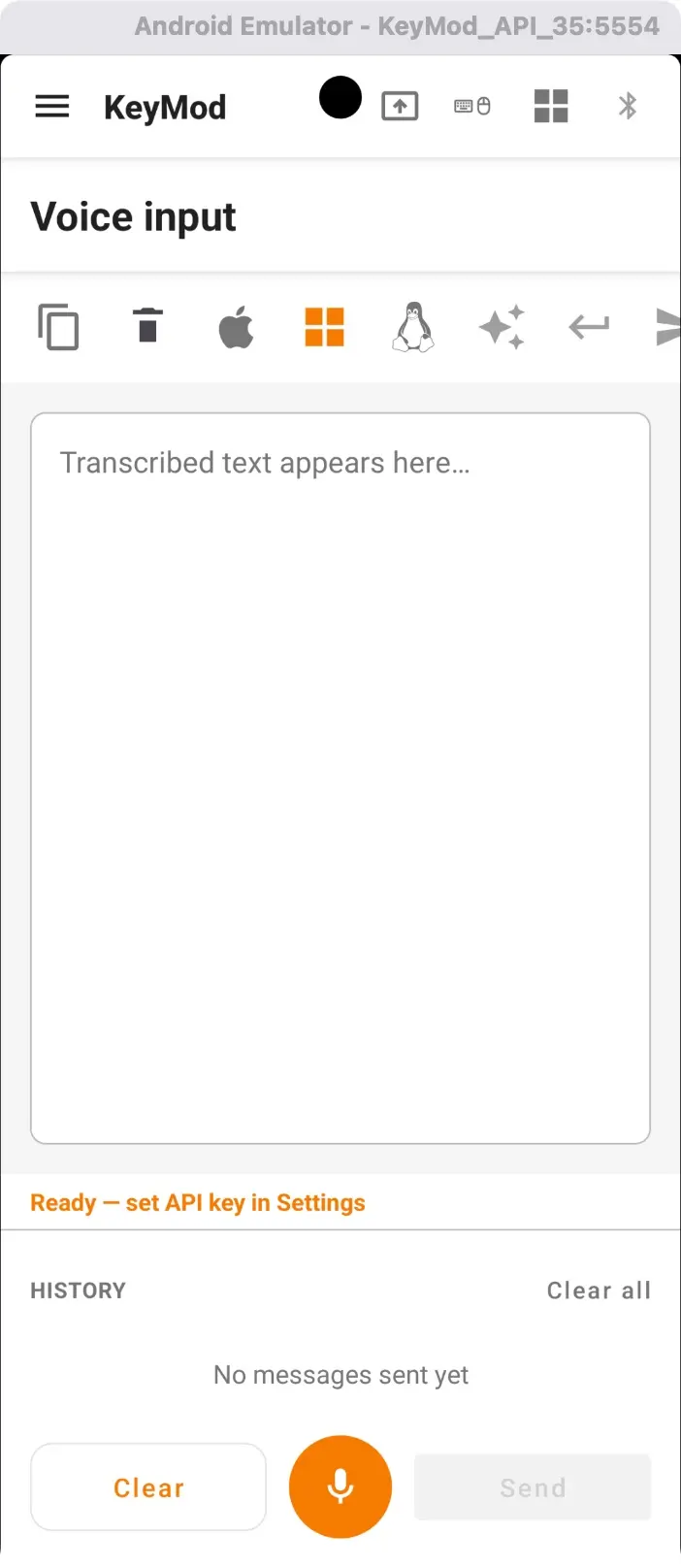
Intrare vocală — zonă de transcriere, ținte, istoric și microfon. Configurați cheia API în Setări > Intrare vocală.
Detectare tăcere și pauză automată
Ambele motoare dispun de detectare automată a tăcerii care întrerupe înregistrarea atunci când încetați să vorbiți (în mod implicit, expirarea timpului de tăcere de 2,0 secunde). Activați/dezactivați Pauza automată în vizualizarea Intrare vocală.
Depanarea detectării tăcerii
| Simptom | Soluție |
|---|---|
| Înregistrarea continuă când nu se vorbește | Verificați comutatorul Auto-Pause on Silence. Reduceți zgomotul de fundal. Vorbiți clar și aproape de microfon. |
| Înregistrarea se oprește imediat | Vorbiți mai tare sau reduceți timpul de expirare pentru detectarea tăcerii. |
Mini Bară de instrumente (Android)
| Button | Ce face |
|---|---|
| Copie | Copiați textul transcris în clipboard |
| Trimitere automată | Trimite automat text după transcriere |
| Retur automat la linie | Adăugați o tastă Enter după trimiterea |
| AI Rafine | Trimiteți text transcris către AI pentru îmbunătățire |
Textul vocal nu se trimite
Verificați starea conexiunii. „Trimite” button este dezactivat atunci când nu este conectat.
Următorii pași
- ← Macros — Secvențe de taste automate
- AI Integration → — Rafinarea textului asistată de AI și asistent de comandă