

2. Klawiatura i mysz
Tryb klawiatury i myszy jest najczęściej używanym trybem. Zapewnia wirtualną klawiaturę i przycisk do sterowania komputerem docelowym za pomocą telefonu.
Dwa poziomy: podstawowy i profesjonalny
KeyMod oferuje dwie możliwości korzystania z klawiatury:
| Poziom | Nazwa trybu | Najlepsze dla |
|---|---|---|
| Podstawowe | Klawiatura i mysz | Szybkie pisanie na pełnoekranowej klawiaturze, bez rozpraszania nagłówków |
| Zawodowiec | Klawiatura i mysz Pro | Pełny układ złożony z paskami skrótów, dzieloną klawiaturą i bogatym IME |
Klawiatura i mysz (podstawowa)
Poziom Podstawowy zapewnia dedykowaną klawiaturę pełnoekranową bez górnego nagłówka aplikacji. Wszystkie elementy sterujące znajdują się w górnym rzędzie klawiatury:
- Menu, przełączanie trybów (Touchpad / Utwórz i wyślij / Klawiatura numeryczna)
- Selektor docelowego systemu operacyjnego
- Stan połączenia
Funkcje unikalne dla wersji Basic:
- Powtarzanie przy długim naciśnięciu: przytrzymaj dowolny znak lub klawisz funkcyjny, aby wykonać automatyczne powtórzenie (opóźnienie ~400 ms, powtórzenie ~50 ms)
- Podgląd klawisza: pływająca dymka pokazuje efektywną etykietę nad klawiszem po naciśnięciu
- Wrażenia dotykowe i klawiszowe powierzchnie obsługujące motyw
- Klawiatura numeryczna w pionie i poziomie: siatka 5x8 (pionowo) lub siatka 8x5 (poziomo)
- IME tryb tworzenia: wpisz długi tekst, wyślij czysty tekst w formacie ASCII HID naciśnięć klawiszy
Podstawowy nie zawiera wierszy paska skrótów. W przypadku profili paskowych przejdź na Keyboard & Mouse Pro.
Klawiatura i mysz Pro
Pro to w pełni złożone doświadczenie: rzędy pasków skrótów, podzielone układy klawiatur i kompletny przepływ pracy IME. Tego właśnie oczekują zaawansowani użytkownicy.
Układ
Tryb portretowy:
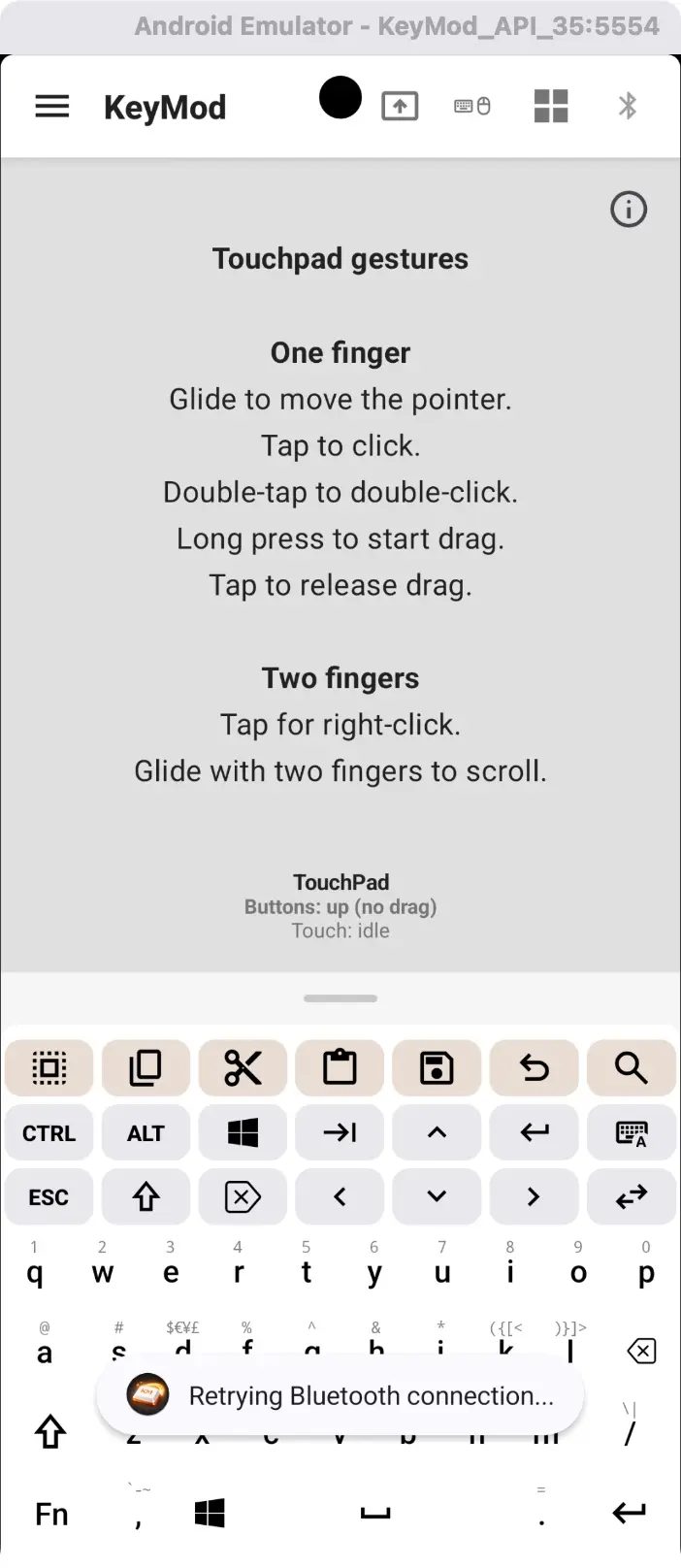
Portret — touchpad gestów + układ klawiatury. Przesuń w górę/w dół na touchpad, aby przewinąć, przeciągnij, aby przesunąć kursor.
Pozioma — podzielona klawiatura + touchpad:
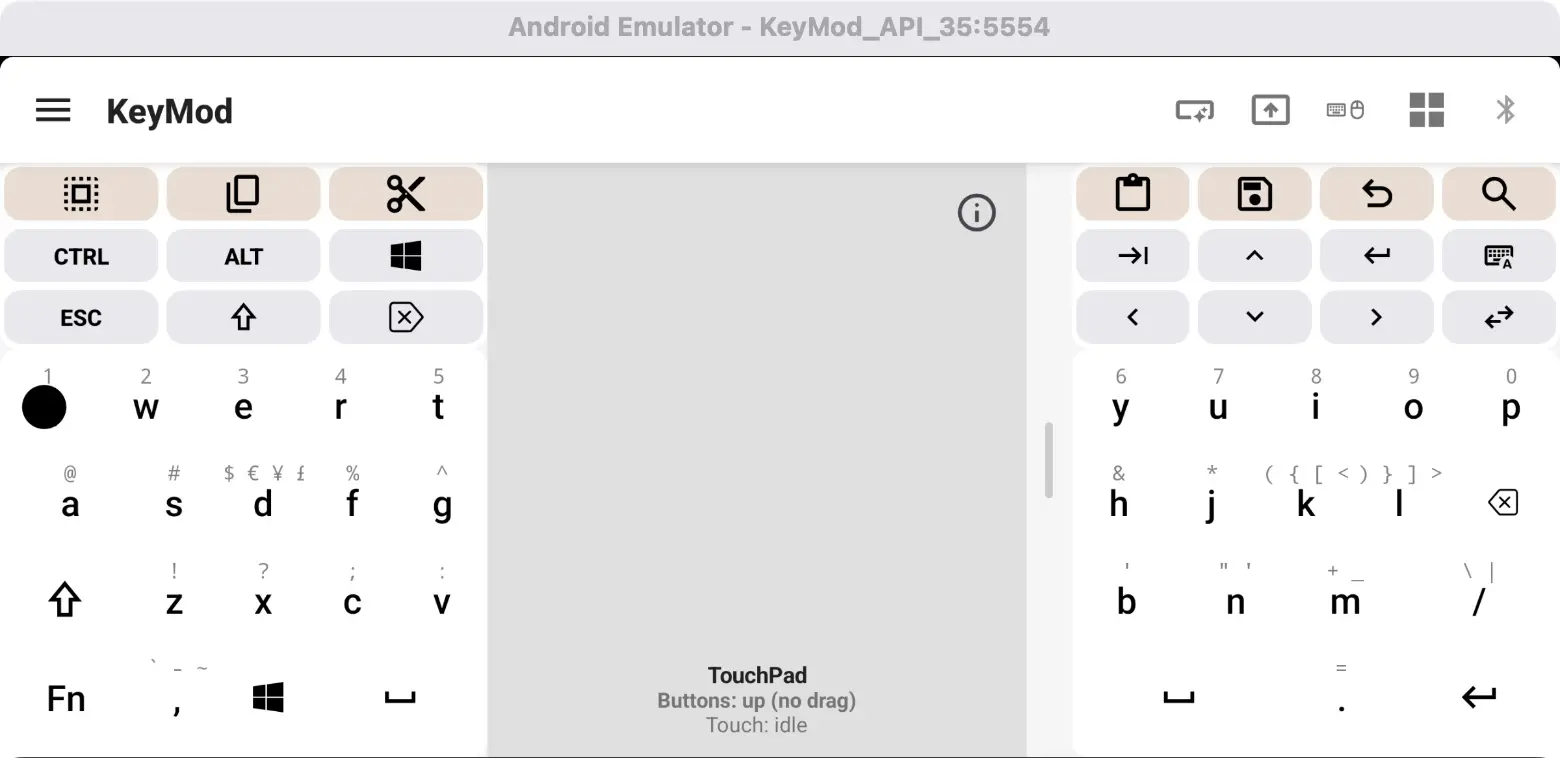
Pozioma — podzielona na połowy klawiatura z touchpad po lewej stronie dla wygodnego pisania dwoma kciukami.
Pozioma — rząd makr + profile:
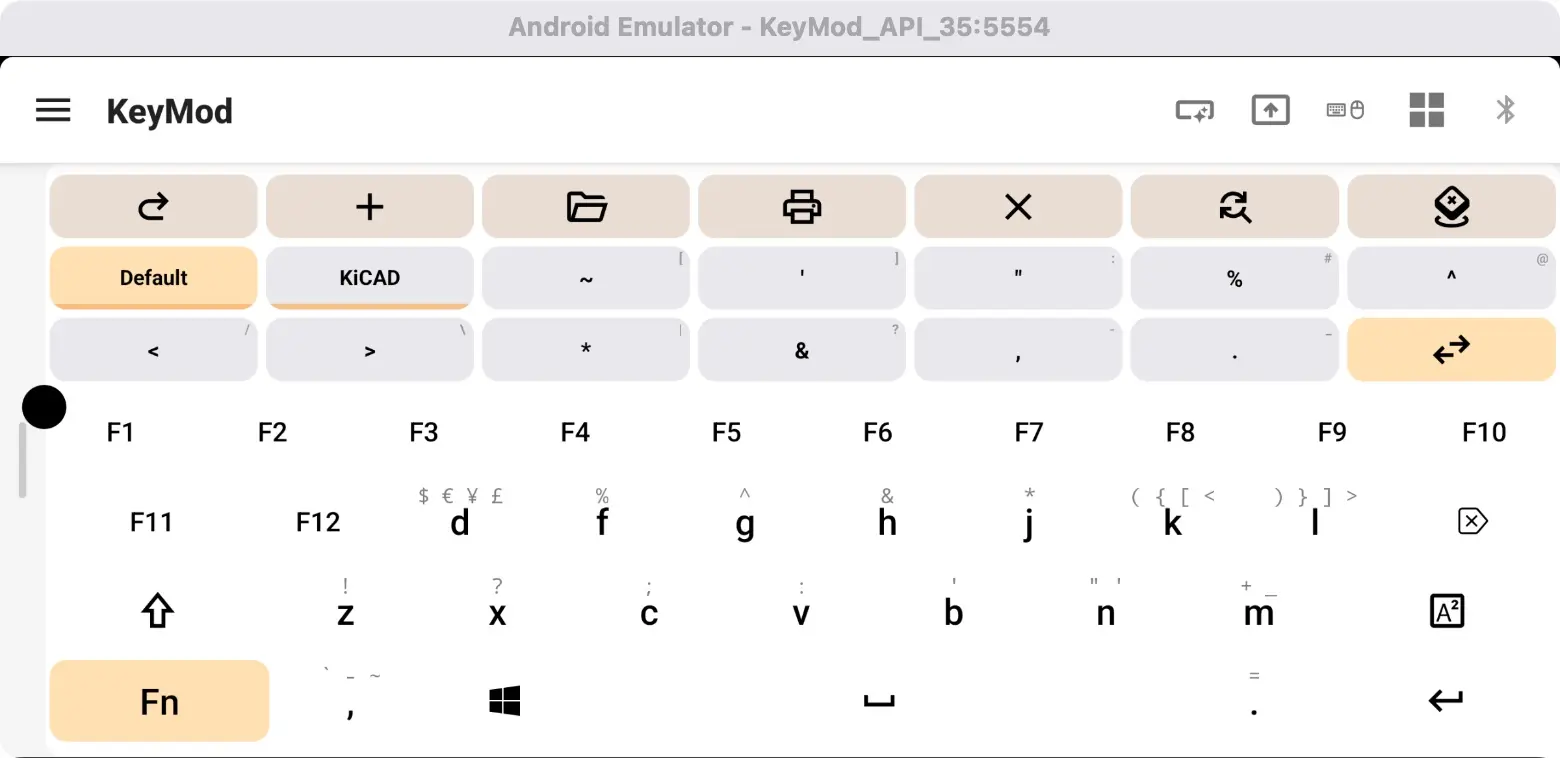
Pozioma — pasek makr nad klawiaturą i selektorem profilu (np. Domyślny, KiCAD).
Tryby wyświetlania (Android)
Naciśnij uchwyt przełączający (przegroda w kształcie pigułki między klawiaturą a touchpad), aby przełączać tryby wyświetlania:
| Tryb | Co widzisz |
|---|---|
| Obie (domyślnie) | Klawiatura + touchpad razem |
| Tylko klawiatura | Klawiatura o pełnej szerokości, touchpad ukryta |
| Tylko Touchpad (portret) | Touchpad wyświetla pełny ekran |
| Podział (poziom) | Dwie półklawiatury z touchpad po lewej stronie |
Jak korzystać z klawiatury
| Akcja | Jak |
|---|---|
| Wpisz literę | Kliknij |
| Wielka litera | Najpierw dotknij Shift, a następnie litery |
| Wpisz liczbę lub symbol | Kliknij ?123, aby przejść do układu liczb/symbolów |
| Wpisz Ctrl+C (kopia) | Stuknij Ctrl (podświetla), a następnie stuknij C |
| Wpisz Win+R (okno dialogowe Uruchom) | Stuknij Win, a następnie stuknij R |
| Dostęp F1-F12 | Naciśnij Fn, a rząd liter stanie się klawiszami funkcyjnymi |
| Multimodyfikator (Ctrl+Shift+C) | Stuknij Ctrl, następnie Shift (oba przytrzymane), następnie C |
Zachowanie modyfikatora
Przytrzymaj i dotknij: Stuknij modyfikator, aby go przytrzymać (jest podświetlony), a następnie stuknij dowolny klawisz. Modyfikator zostaje zwolniony automatycznie po jednym naciśnięciu klawisza. W przypadku kombinacji z wieloma modyfikatorami naciskaj kolejno każdy modyfikator, zanim naciśniesz ostatni klawisz.
Długie naciśnięcie powoduje zmianę
Wiele klawiszy z literami ma ukryte symbole, do których możesz uzyskać dostęp, naciskając i przytrzymując:``` Long-press "d" → shows: $ € ¥ £ Long-press "k" → shows: ( { [ < Long-press "/" → shows: \ | Long-press "m" → shows: + _ Naciśnij i przytrzymaj, aż pojawi się wyskakujące okienko, a następnie przesuń palec w stronę żądanego symbolu i zwolnij.
Fn Warstwa klucza
Naciśnij klawisz Fn w wierszu modyfikatorów. Klawisze liter tymczasowo stają się F1 do F12:
- Q = F1, W = F2, E = F3, R = F4, T = F5, Y = F6
- U = F7, I = F8, O = F9, P = F10
- A = F11, S = F12
Przyciski szybkiego działania
Dostępne są wspólne przyciski skrótów umożliwiające szybki dostęp. Aplikacja korzysta z ustawienia Docelowy system operacyjny w celu określenia prawidłowego modyfikatora:
| Akcja | macOS | Windows/Linux |
|---|---|---|
| Kopiuj | Cmd+C | Ctrl+C |
| Wklej | Cmd+V | Ctrl+V |
| Cięcie | Cmd+X | Ctrl+X |
| Cofnij | Cmd+Z | Ctrl+Z |
| Wybierz wszystko | Cmd+A | Ctrl+A |
| Powtórz | Cmd+T | Ctrl+T |
| Znajdź | Cmd+F | Ctrl+F |
| Zapisz | Cmd+S | Ctrl+S |
| Nowa karta | Cmd+T | Ctrl+T |
| Zamknij kartę | Cmd+W | Ctrl+W |
| Następna zakładka | Cmd+Tab | Ctrl+Tab |
| Zablokuj ekran | Cmd+L | Win+L |
| Pokaż pulpit | Cmd+D | Win+D |
| Alt+F4 | — | Alt+F4 |
| Ctrl+Alt+Del | — | Ctrl+Alt+Del |
TouchPad
Gesty
| Gest | Akcja |
|---|---|
| Kliknij | Kliknij lewym przyciskiem |
| Stuknij dwoma palcami | Kliknij prawym przyciskiem myszy |
| Przeciągnij | Przesuń kursor |
| Przesunięcie dwoma palcami w górę/w dół | Przewiń (przewijanie naturalne) |
| Naciśnij długo | Tryb przeciągania (blokuje kursor podczas przeciągania) |
| Kliknij dwukrotnie | Kliknij dwukrotnie |
TouchPad Dodatki
- Wyskakujące okienko touchpad — Naciśnij ikonę informacji touchpad (?), aby otworzyć pływające touchpad, które pozostaje na wierzchu innych trybów
- TouchPad Nakładka pomocy (Android) — Naciśnij ikonę ?, aby wyświetlić pełnoekranowy przewodnik po gestach
- Potwierdzenie dotykowe — poczujesz wibracje przy kliknięciach i przełącznikach przeciągania
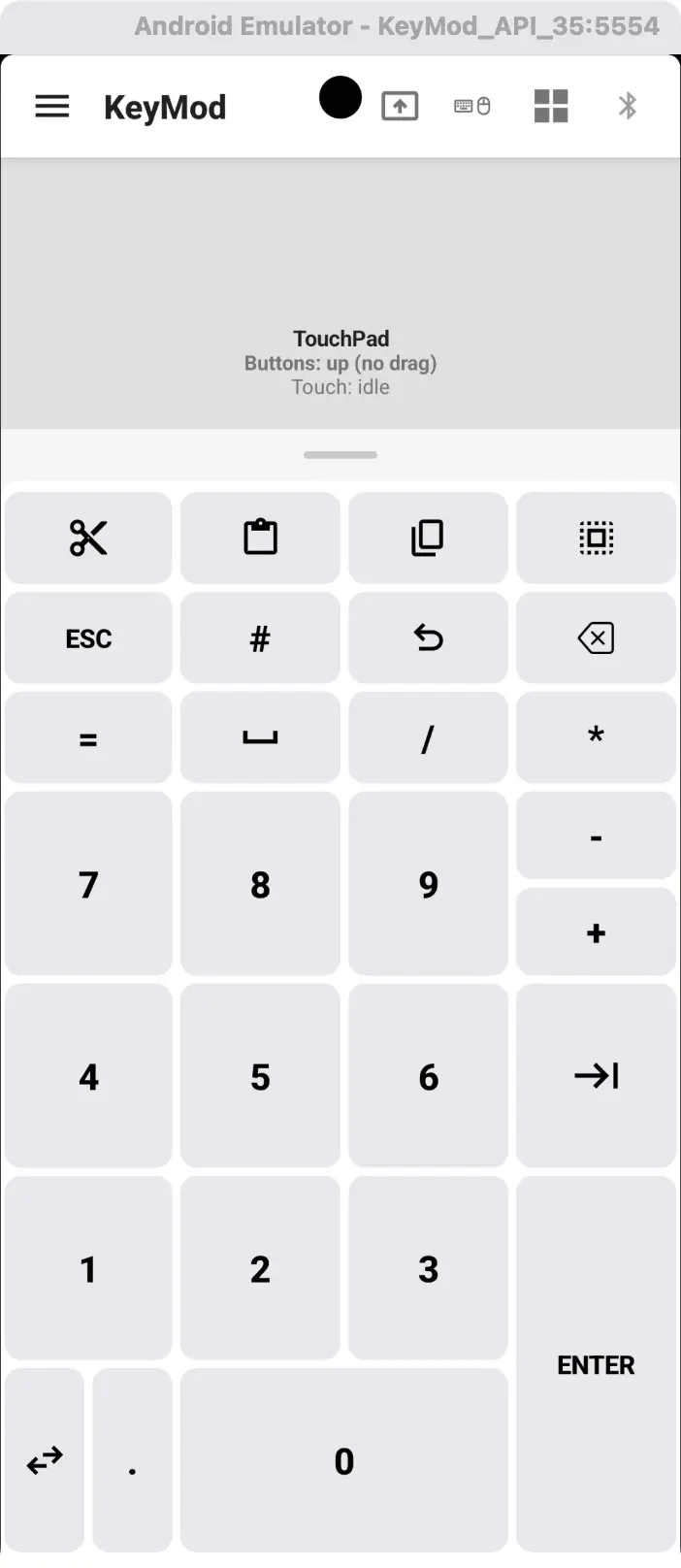
Portret — touchpad z siatką klawiatury po prawej stronie do szybkiego wprowadzania cyfr/symbolów.
Wprowadzanie tekstu (IME Tryb tworzenia — Android)
W pionowym trybie klawiatury i myszy możesz przełączyć się na tryb przechwytywania 54 — edytor tekstu znajdujący się pod klawiaturą, w którym tworzysz dłuższy tekst przed wysłaniem go jako HID naciśnięć klawiszy do komputera docelowego.
- Naciśnij ikonę klawiatura/przełącznik IME w wierszu modyfikatorów, aby przełączyć między bezpośrednim wysyłaniem klawiszy a trybem tworzenia tekstu
- W trybie tworzenia dostępny jest edytor tekstu z paskiem narzędzi do kopiowania, wklejania, czyszczenia, cofania i wysyłania
- Zwiń/rozwiń obszar tworzenia wiadomości za pomocą ikony strzałki
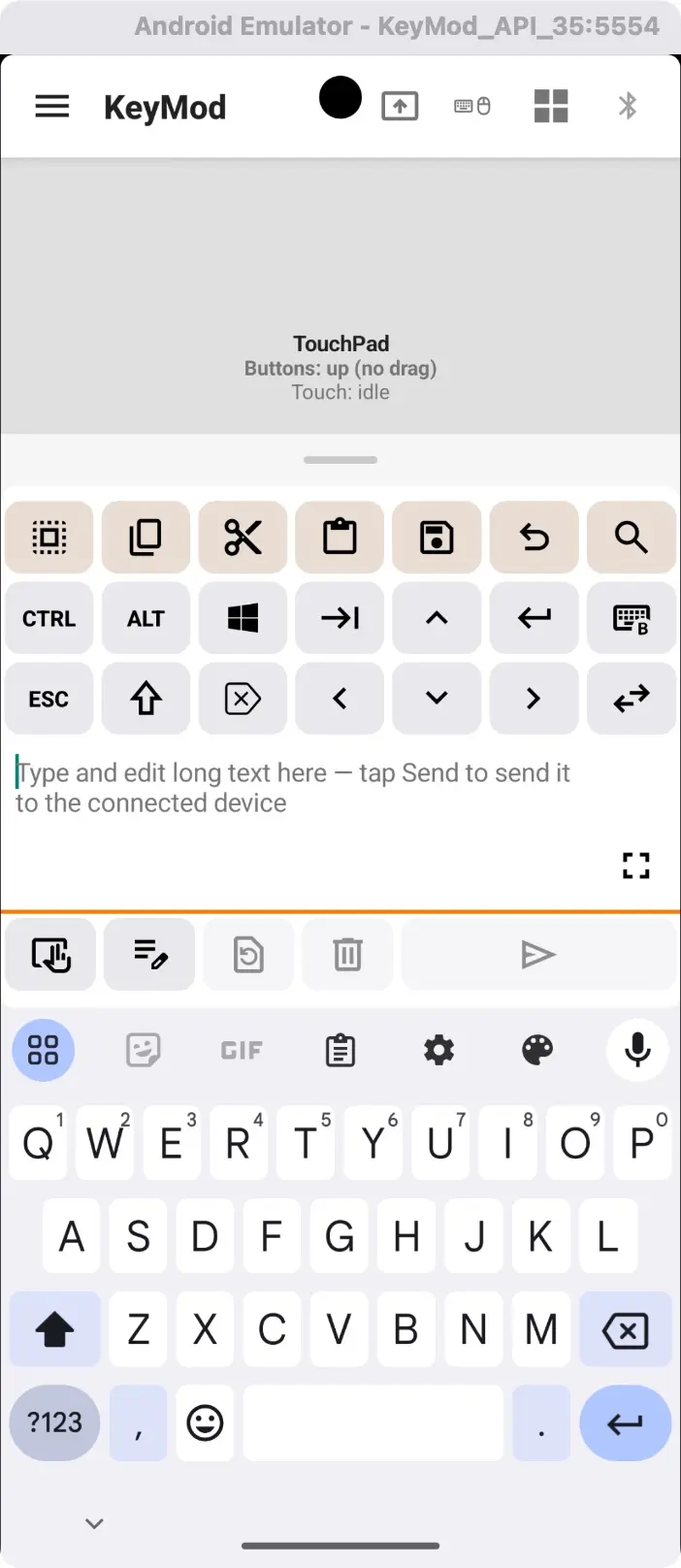
IME tryb tworzenia — wpisz lub wklej długi tekst, a następnie dotknij opcji Wyślij, aby dostarczyć go do miejsca docelowego w postaci HID naciśnięć klawiszy.
Docelowy system operacyjny
Ustaw docelowy system operacyjny tak, aby odpowiadał kluczowym konwencjom komputera docelowego. Ma to wpływ na etykiety skrótów, metody wprowadzania Unicode i mapowanie klawiszy modyfikujących. Zmień to, dotykając ikony systemu operacyjnego na pasku nagłówka.
Pasek skrótów (Android, krajobraz)
W trybie podziału poziomego nad dwiema połówkami klawiatury pojawia się przewijany pasek skrótów, zapewniający szybki dostęp do popularnych skrótów (Kopiuj, Wklej, Wytnij, Zapisz, Cofnij, Zaznacz wszystko).
Następne kroki
- Target-Specific Keyboard → — Układy klawiatury i mapowanie docelowego systemu operacyjnego
- Troubleshooting → — Typowe problemy i rozwiązania