

1. Pierwsze kroki
Zainstaluj aplikację KeyMod, połącz się ze sprzętem KeyMod i wyślij pierwsze naciśnięcie klawisza w mniej niż 5 minut.
Czego potrzebujesz
- Openterface KeyMod sprzęt — włączony i w zasięgu
- Telefon lub tablet — Android z zainstalowaną aplikacją KeyMod
- Kabel USB (do wstępnej konfiguracji) — USB-C do podłączenia telefonu do urządzenia KeyMod
- Bluetooth (opcjonalnie) — do połączenia bezprzewodowego po wstępnej konfiguracji
Krok 1: Zainstaluj aplikację KeyMod
Android:
- Otwórz przeglądarkę w telefonie i przejdź do KeyCmd beta APK (v0.19)
- Pobierz najnowszy plik
.apk - Stuknij pobrany plik, aby go zainstalować
- Jeśli Android zapyta, zezwól na „Zainstaluj nieznane aplikacje” w przeglądarce
Note: KeyCmd source code is not yet public. Download the beta APK from the App page.
Krok 2: Połącz się z urządzeniem KeyMod
KeyMod łączy się ze sprzętem Openterface KeyMod na dwa sposoby:
USB Połączenie (zalecane przy pierwszej konfiguracji)
- Podłącz telefon do urządzenia KeyMod za pomocą kabla USB-C
- Otwórz aplikację KeyMod
- Stuknij ikonę połączenia (prawy górny róg ekranu głównego)
- Stuknij „USB Połączenie”
- Po wyświetleniu monitu zaakceptuj monit o pozwolenie USB
- Powinieneś zobaczyć zielony wskaźnik stanu „Połączono”
Połączenie Bluetooth (bezprzewodowe)
- Upewnij się, że w telefonie jest włączony Bluetooth
- Otwórz KeyMod i dotknij ikony połączenia
- Kliknij „Połączenie Bluetooth”
- Poczekaj, aż Twoje urządzenie KeyMod pojawi się na liście skanowania
- Stuknij, aby sparować
- Powinieneś zobaczyć zielony wskaźnik stanu „Połączono”
Wskazówka: Włącz opcję „Automatyczne łączenie przy uruchomieniu” w oknie dialogowym połączenia, aby KeyMod automatycznie łączyło się ponownie przy każdym otwarciu. Aplikacja zapamiętuje Twój ostatni typ połączenia (USB lub BLE).
Krok 3: Wybierz swój tryb — powitanie i przewodnik
Po uruchomieniu zobaczysz ekran Witamy i przewodnik z kartami trybów:
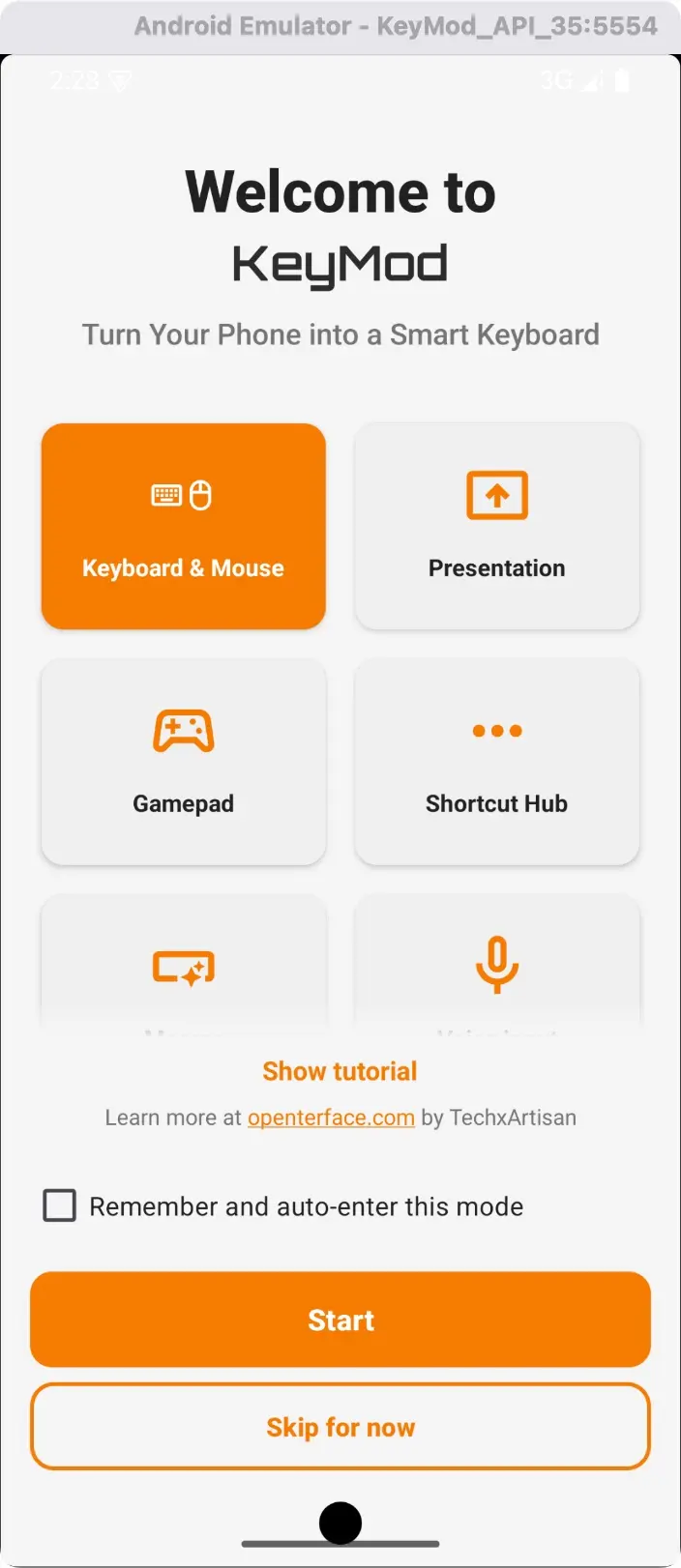
Witamy i przewodnik — dotknij dowolnej karty trybu, aby przejść do tego trybu.
Użyj menu bocznego (ikona hamburgera w lewym górnym rogu), aby w dowolnym momencie zmienić tryb:
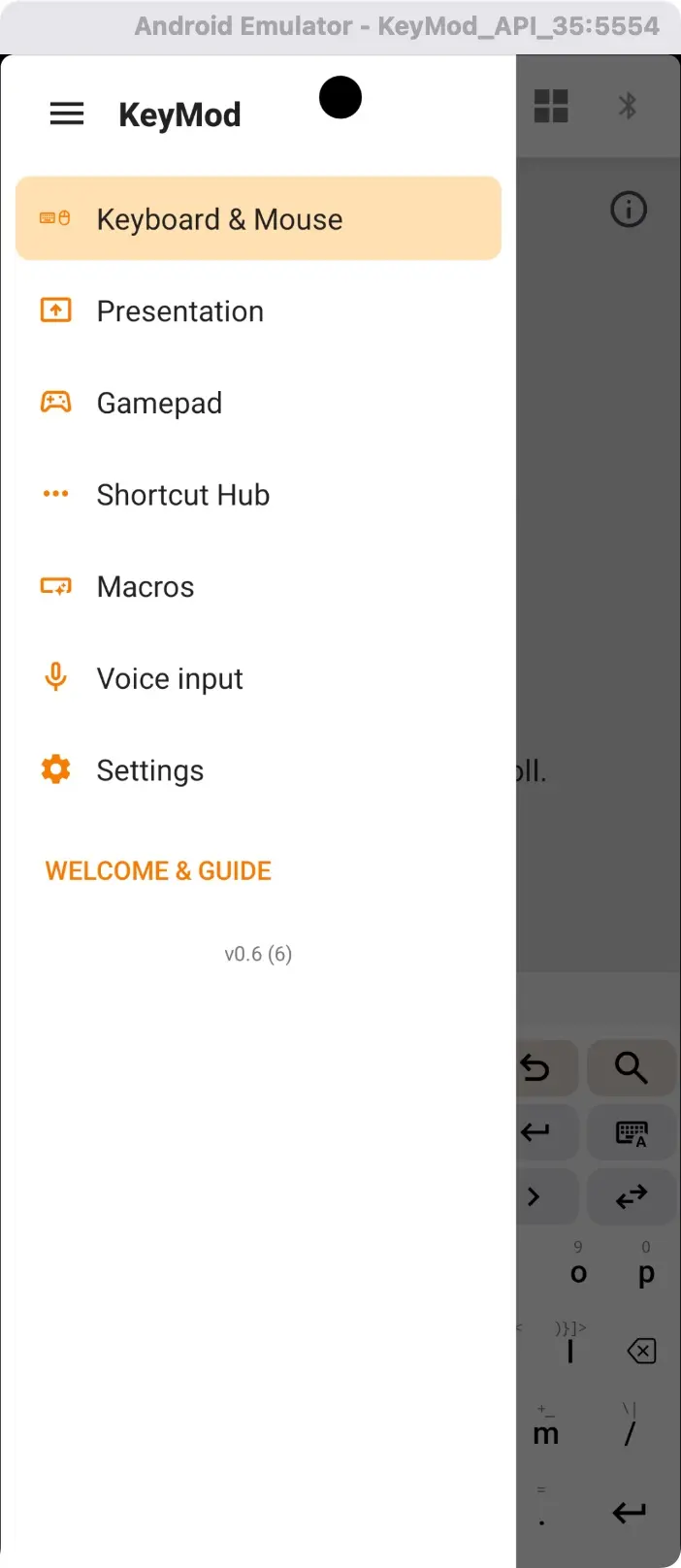
Szuflada nawigacji — przełączanie trybów, dostęp do makr, głos i ustawienia.
„Zapamiętaj mój wybór” — zaznacz to pole, aby pominąć ekran powitalny przy przyszłych uruchomieniach i przejść bezpośrednio do ostatnio używanego trybu.
„Pomiń” button — omiń ekran powitalny i natychmiast wejdź do wcześniej używanego trybu.
Krok 4: Wyślij pierwsze naciśnięcie klawisza
- Wybierz tryb Klawiatura i mysz
- Naciśnij dowolny klawisz na klawiaturze ekranowej
- Odpowiednie naciśnięcie klawisza zostanie wysłane do komputera docelowego
To wszystko! Teraz zdalnie sterujesz komputerem docelowym.
Wskaźniki stanu połączenia
| Wskaźnik | Znaczenie |
|---|---|
| Zielony (ikona połączenia) | Aktywne połączenie, gotowe do wysyłania danych wejściowych |
| Pomarańczowy/niebieski (ikona połączenia) | Połączenie w toku |
| Szary (ikona połączenia) | Brak aktywnego połączenia |
| Paski sygnałowe | BLE siła sygnału lub USB stan aktywny |
Następne kroki
- Keyboard & Mouse → — Wpisywanie, modyfikatory, touchpad i wprowadzanie tekstu