

1. Noțiuni de bază
Instalați aplicația KeyMod, conectați-vă la hardware-ul KeyMod și trimiteți prima apăsare a tastei în mai puțin de 5 minute.
De ce ai nevoie
- Openterface KeyMod hardware — pornit și în raza de acțiune
- Telefon sau tabletă — Android cu aplicația KeyMod instalată
- USB cablu (pentru configurarea inițială) — USB-C pentru a vă conecta telefonul la dispozitivul KeyMod
- Bluetooth (opțional) — pentru conexiune fără fir după configurarea inițială
Pasul 1: Instalați aplicația KeyMod
Android:
- Deschideți browserul telefonului și accesați KeyCmd beta APK (v0.19)
- Descărcați cel mai recent fișier
.apk - Atingeți fișierul descărcat pentru a instala
- Dacă Android vă întreabă, permiteți „Instalați aplicații necunoscute” pentru browserul dvs.
Note: KeyCmd source code is not yet public. Download the beta APK from the App page.
Pasul 2: Conectați-vă la dispozitivul dvs. KeyMod
KeyMod se conectează la hardware-ul Openterface KeyMod în două moduri:
USB Conexiune (recomandată pentru prima configurare)
- Conectați telefonul la dispozitivul KeyMod folosind un cablu USB-C
- Deschideți aplicația KeyMod
- Atingeți pictograma de conexiune (colțul din dreapta sus al ecranului principal)
- Atingeți "USB Connection"
- Acceptați solicitarea de permisiuni USB când vi se solicită
- Ar trebui să vedeți un indicator verde de stare „Conectat”
Conexiune Bluetooth (fără fir)
- Asigurați-vă că Bluetooth este activat pe telefon
- Deschideți KeyMod și atingeți pictograma conexiune
- Atingeți „Conexiune Bluetooth”
- Așteptați ca dispozitivul dvs. KeyMod să apară în lista de scanare
- Atingeți-l pentru a asocia
- Ar trebui să vedeți un indicator verde de stare „Conectat”
Sfat: Activați „Conectare automată la pornire” în dialogul de conectare, astfel încât KeyMod să se reconecteze automat de fiecare dată când îl deschideți. Aplicația își amintește ultimul tip de conexiune (USB sau BLE).
Pasul 3: Alegeți modul dvs. — Bun venit și ghid
După lansare, veți vedea ecranul Bun venit și ghid cu carduri de mod:
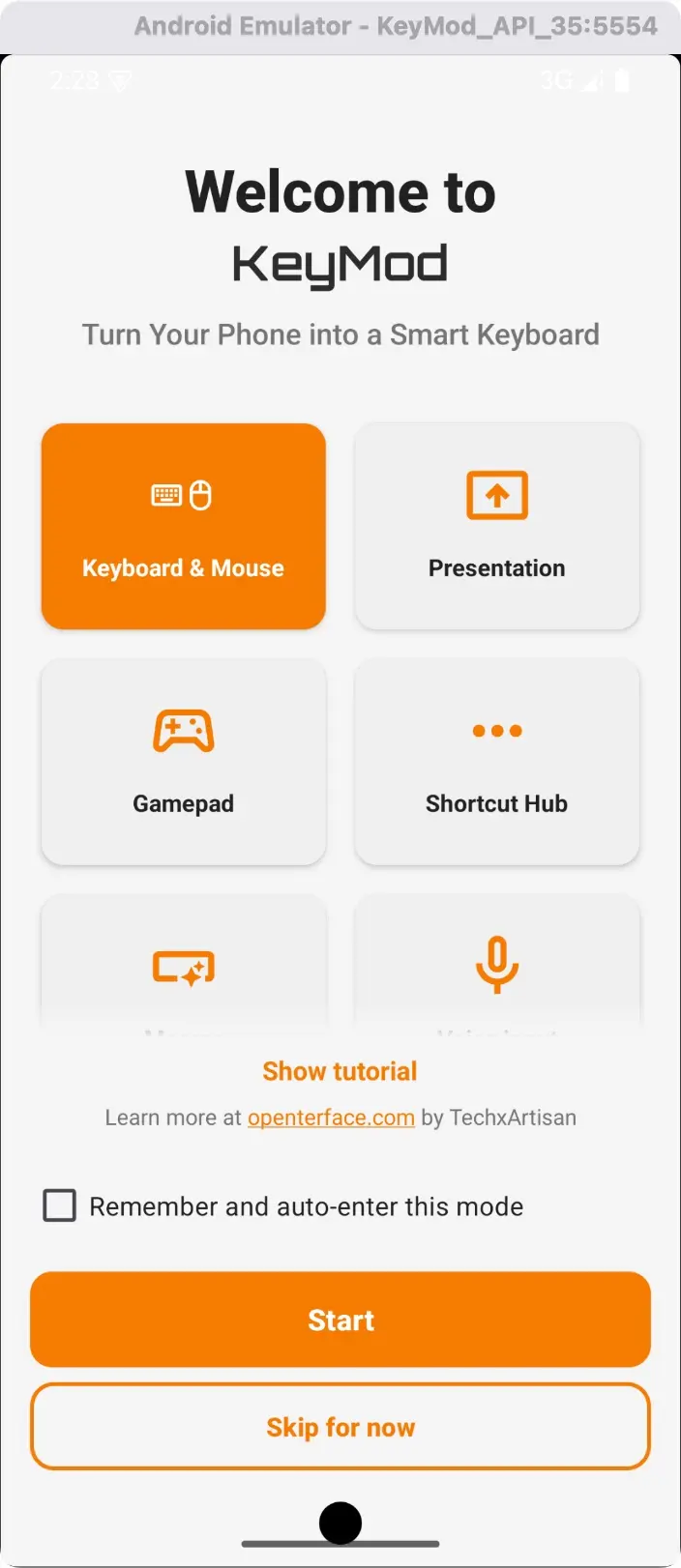
Bun venit și ghid — atingeți orice card de mod pentru a intra în acel mod.
Utilizați meniul lateral (pictograma hamburger, sus-stânga) pentru a comuta oricând între moduri:
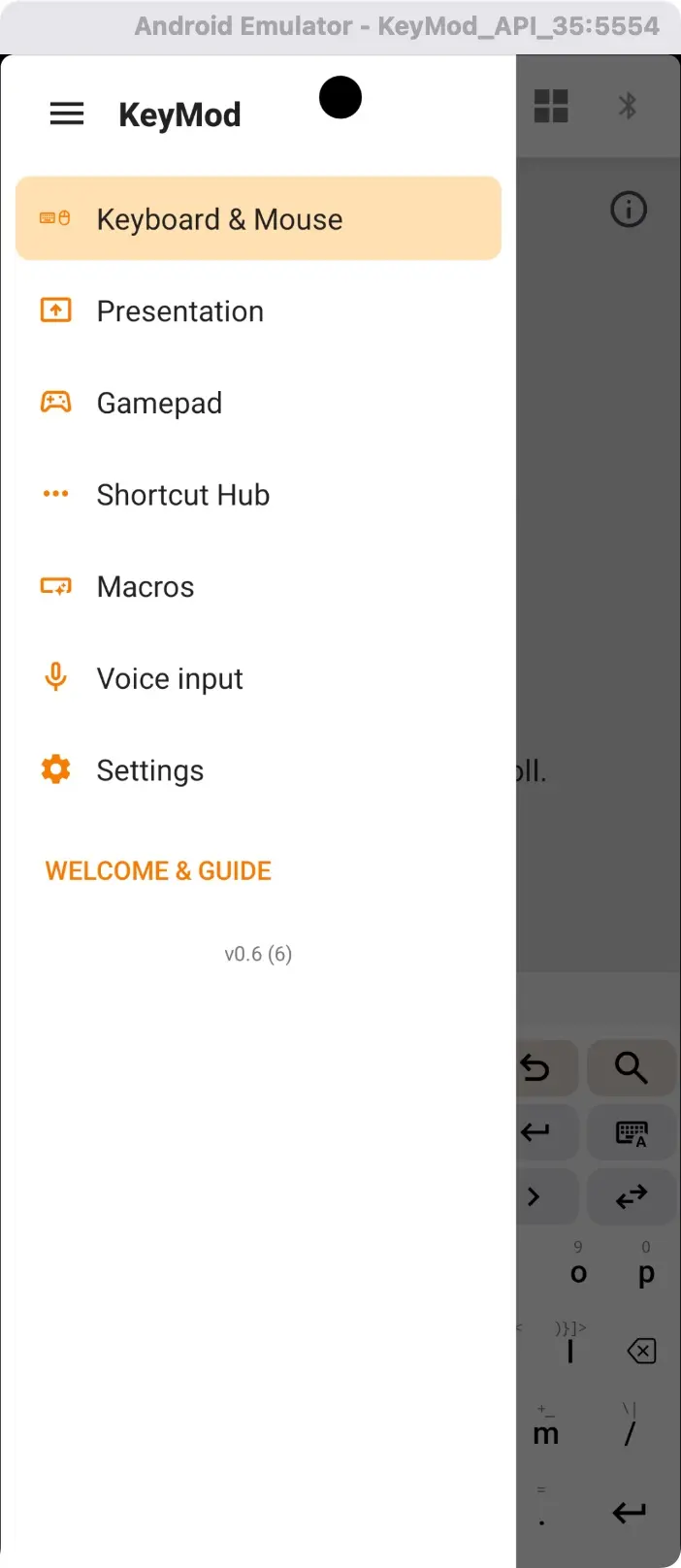
Sertar de navigare — comută între moduri, accesează macrocomenzi, voce și setări.
„Ține minte alegerea mea” — bifați această casetă pentru a sări peste ecranul de bun venit la lansările viitoare și pentru a trece direct la ultimul mod utilizat.
„Oriți” button — ocoliți ecranul de bun venit și intrați imediat în modul utilizat anterior.
Pasul 4: Trimiteți prima apăsare a tastei
- Selectați modul Tastatură și mouse
- Atingeți orice tastă de pe tastatura de pe ecran
- Apăsarea tastei corespunzătoare este trimisă la computerul țintă
Asta e! Acum controlați computerul țintă de la distanță.
Indicatori de stare a conexiunii
| Indicator | Înțeles |
|---|---|
| Verde (pictogramă conectată) | Conexiune activă, gata să trimită intrare |
| Chihlimbar/Albastru (pictogramă de conectare) | Conexiune în curs |
| Gri (pictogramă deconectată) | Nicio conexiune activă |
| Bare de semnal | BLE puterea semnalului sau USB stare activă |
Următorii pași
- Keyboard & Mouse → — Tastare, modificatori, touchpad și introducere text