

2. Tastatură și mouse
Modul Keyboard & Mouse este cel mai frecvent utilizat. Acesta oferă o tastatură virtuală și touchpad pentru controlul computerului țintă de pe telefon.
Două niveluri: Basic și Pro
KeyMod oferă două experiențe de tastatură:
| Nivelul | Nume mod | Cel mai bun pentru |
|---|---|---|
| De bază | Tastatură și mouse | Tastare rapidă cu o tastatură pe ecran complet, fără distragere a atenției antetului |
| Pro | Keyboard & Mouse Pro | Aspect compozit complet cu benzi Hub de comenzi rapide, tastatură divizată și IME |
Tastatură și mouse (de bază)
Nivelul De bază vă oferă o tastatură dedicată pe ecran complet fără antetul superior al aplicației. Toate comenzile se află pe rândul superior al tastaturii:
- Meniu, comutare de mod (Touchpad / Compune și trimite / Tastatură numerică)
- Selector OS țintă
- Starea conexiunii
Funcții unice pentru Basic:
- Apăsare lungă repetare: țineți apăsat orice caracter sau tastă funcțională pentru repetare automată (întârziere de ~400 ms, repetare de ~50 ms)
- Previzualizarea tastei: un balon plutitor arată eticheta efectivă deasupra tastei atunci când este apăsată
- Feedback haptic și suprafețe cheie conștiente de temă
- Tad numeric portret și peisaj: grilă 5x8 (portret) sau grilă 8x5 (peisaj)
- IME modul de scriere: tastați text lung, trimiteți ca apăsări de taste ASCII curate numai HID
Basic nu include rândurile de bandă de Shortcut Hub. Pentru profilele de bandă, comutați la Keyboard & Mouse Pro.
Keyboard & Mouse Pro
Pro este o experiență compozită completă: rânduri de bandă de comandă rapidă Hub, aranjamente de tastatură împărțită și fluxul de lucru complet IME. La asta se așteaptă utilizatorii puternici.
Aspectul
Modul portret:
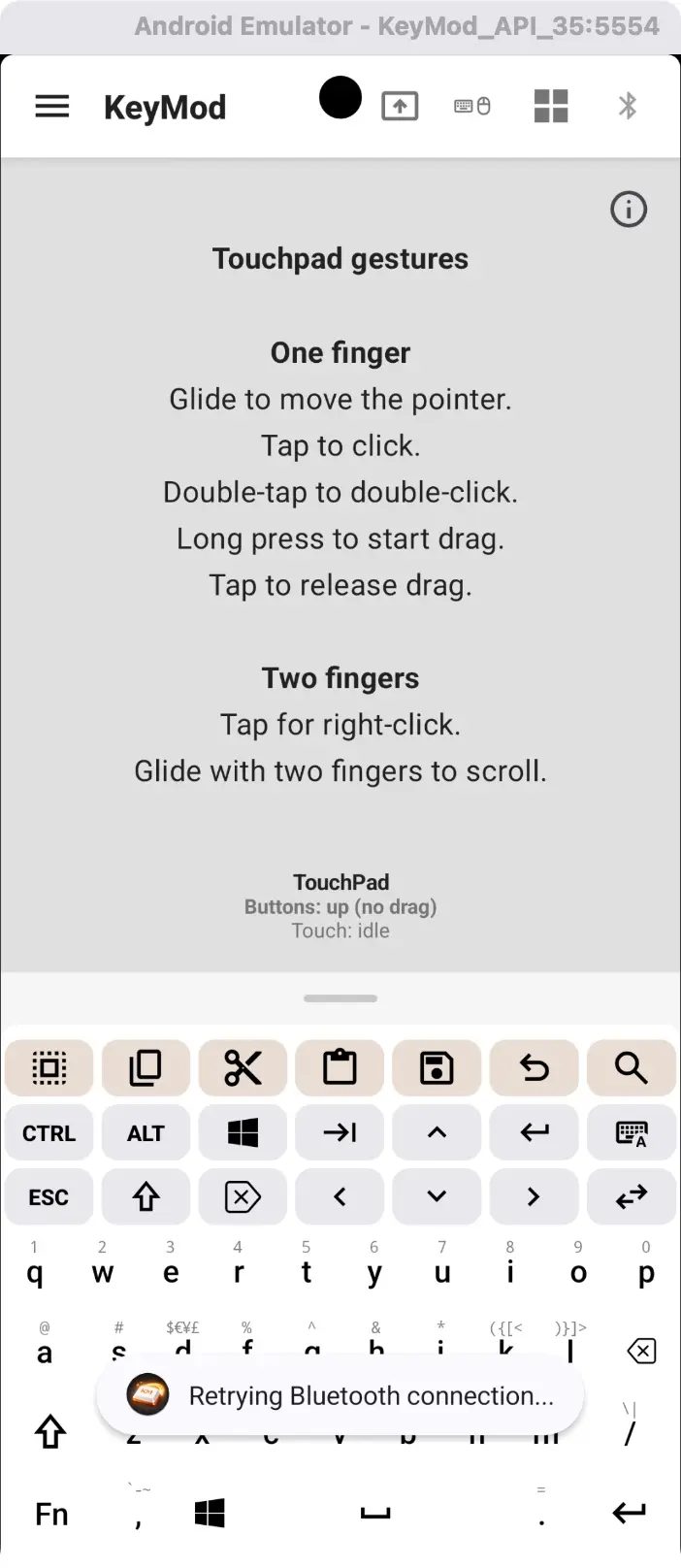
Portret — touchpad gesturi + aspectul tastaturii. Glisați în sus/jos pe touchpad pentru a derula, trageți pentru a muta cursorul.
Peisaj — tastatură împărțită + touchpad:
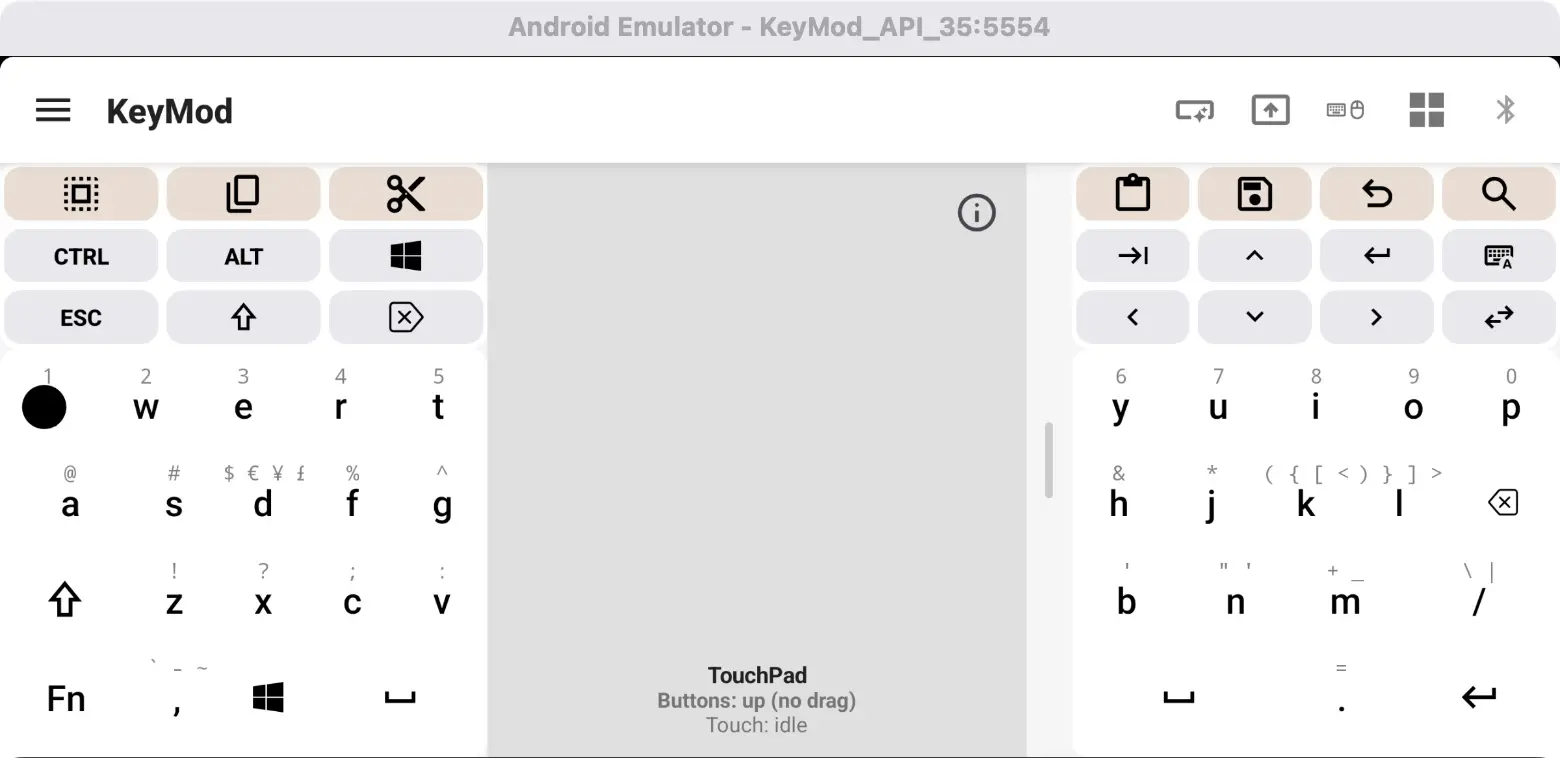
Peisaj — împărțiți jumătățile de tastatură cu touchpad în partea stângă pentru o tastare confortabilă cu două degete mari.
Peisaj — rând macro + profiluri:
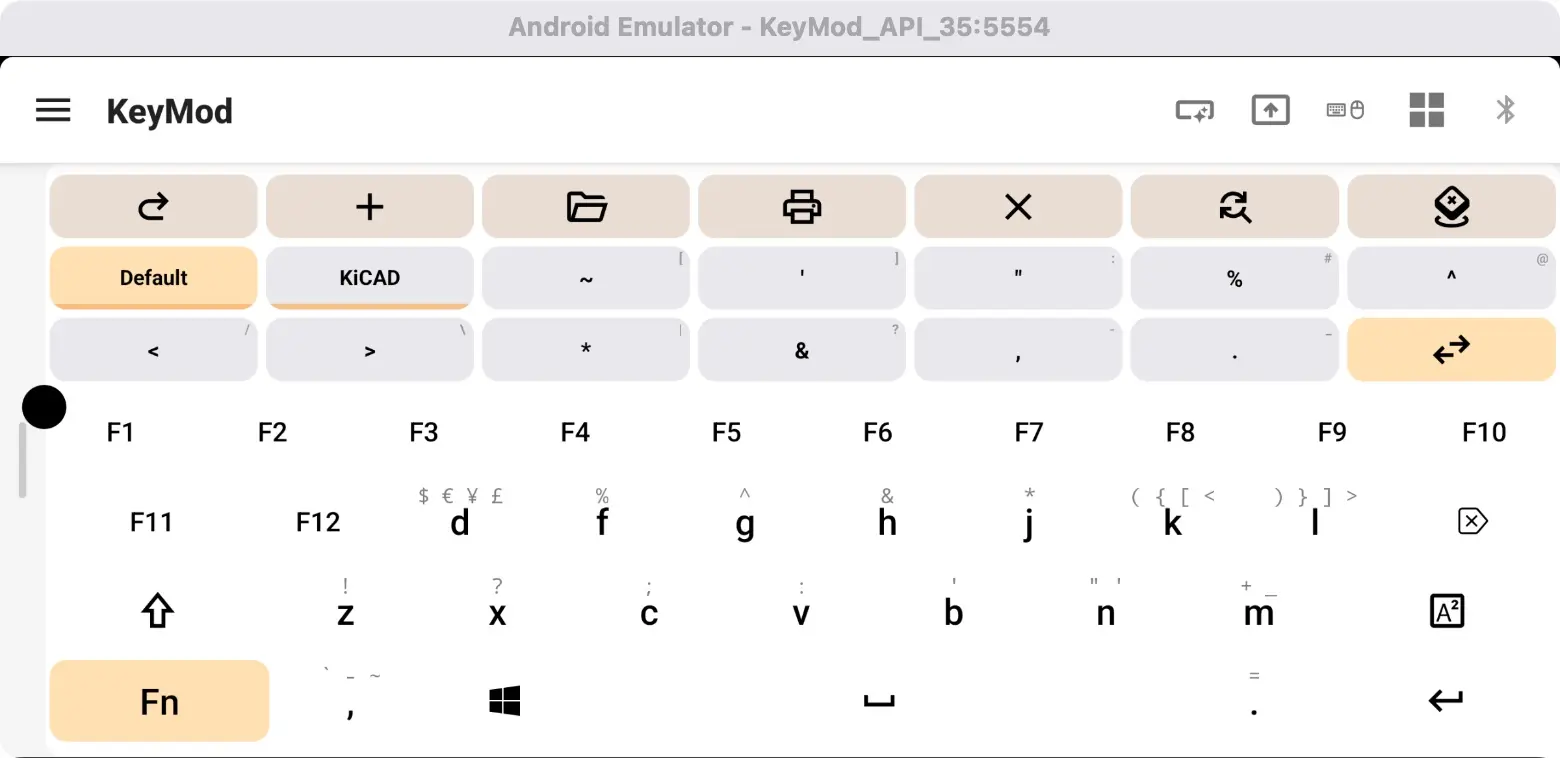
Peisaj — bandă macro de deasupra tastaturii și selectorului de profil (de exemplu, Implicit, KiCAD).
Moduri de afișare (Android)
Atingeți mânerul de comutare (divizor în formă de pastilă între tastatură și touchpad) pentru a parcurge modurile de afișare:
| Modul | Ce vezi |
|---|---|
| Ambele (implicit) | Tastatură + touchpad împreună |
| Numai tastatură | Tastatură cu lățime completă, touchpad ascunsă |
| Touchpad numai (portret) | Touchpad preia ecranul complet |
| Split (peisaj) | Două jumătate de tastatură cu touchpad în stânga |
Cum se utilizează tastatura
| Acțiune | Cum |
|---|---|
| Tastați o literă | Atingeți-l |
| Literă mare | Atingeți mai întâi Shift, apoi litera |
| Introduceți un număr sau un simbol | Atingeți ?123 pentru a comuta la aspectul număr/simbol |
| Tastați Ctrl+C (copie) | Atingeți Ctrl (se evidențiază), apoi atingeți C |
| Tastați Win+R (dialog Rulare) | Atingeți Win, apoi atingeți R |
| Acces F1-F12 | Atingeți Fn, apoi rândul de litere devine taste funcționale |
| Multimodificator (Ctrl+Shift+C) | Atingeți Ctrl, apoi Shift (ambele menținute), apoi C |
Comportament modificator
Apăsați și atingeți: atingeți un modificator pentru a-l menține apăsat (se evidențiază), apoi atingeți orice tastă. Modificatorul se eliberează automat după o apăsare de tastă. Pentru combinații cu mai multe modificatoare, atingeți fiecare modificator în secvență înainte de a atinge tasta finală.
Apăsați lung Alternative
Multe taste cu litere au simboluri ascunse pe care le puteți accesa apăsând lung:``` Long-press "d" → shows: $ € ¥ £ Long-press "k" → shows: ( { [ < Long-press "/" → shows: \ | Long-press "m" → shows: + _ Apăsați lung până când apare o fereastră pop-up, apoi glisați degetul spre simbolul dorit și eliberați.
Fn Strat cheie
Atingeți tasta Fn din rândul modificator. Tastele cu litere devin temporar de la F1 la F12:
- Q = F1, W = F2, E = F3, R = F4, T = F5, Y = F6
- U = F7, I = F8, O = F9, P = F10
- A = F11, S = F12
Butoane cu acțiune rapidă
Butoanele comune de comenzi rapide sunt disponibile pentru acces rapid. Aplicația folosește setarea Target OS pentru a determina modificatorul corect:
| Acțiune | macOS | Windows/Linux |
|---|---|---|
| Copiere | Cmd+C | Ctrl+C |
| Paste | Cmd+V | Ctrl+V |
| Tăiați | Cmd+X | Ctrl+X |
| Anulează | Cmd+Z | Ctrl+Z |
| Selectați Toate | Cmd+A | Ctrl+A |
| Reface | Cmd+Y | Ctrl+Y |
| Găsiți | Cmd+F | Ctrl+F |
| Salvați | Cmd+S | Ctrl+S |
| Filă nouă | Cmd+T | Ctrl+T |
| Închide fila | Cmd+W | Ctrl+W |
| Fila Următoare | Cmd+Tab | Ctrl+Tab |
| Ecran de blocare | Cmd+L | Win+L |
| Arată desktop | Cmd+D | Win+D |
| Alt+F4 | — | Alt+F4 |
| Ctrl+Alt+Del | — | Ctrl+Alt+Del |
TouchPad
Gesturi
| Gestul | Acțiune |
|---|---|
| Atingeți | Faceți clic stânga |
| Atingeți cu două degete | Faceți clic dreapta |
| Trageți | Mutați cursorul |
| Glisare cu două degete în sus/jos | Defilare (defilare naturală) |
| Apăsare lungă | Modul de glisare (blochează cursorul pentru glisare) |
| Atingeți de două ori | Faceți dublu clic |
TouchPad Suplimente
- Ofertă pop-out touchpad — Atingeți pictograma de informații touchpad (?) pentru a deschide un touchpad plutitor care rămâne deasupra altor moduri
- TouchPad Ajutor suprapunere (Android) — Atingeți pictograma ? pentru a vedea un ghid de referință pentru gesturi pe ecran complet
- Feedback haptic — Veți simți o vibrație la clicuri și comutarile de tragere
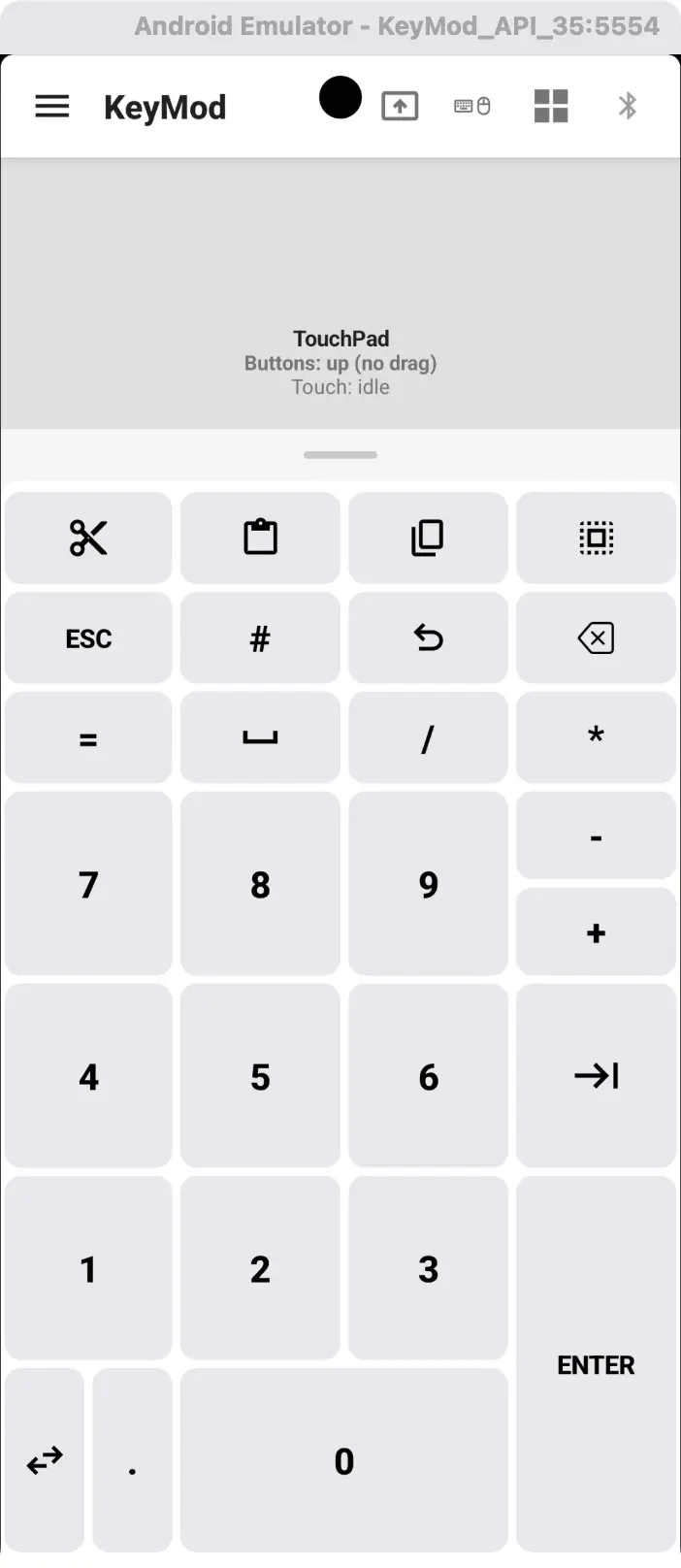
Portret — touchpad cu grila de tastatură în dreapta pentru introducerea rapidă a numărului/simbolului.
Introducere text (IME Modul Compunere — Android)
În modul Portret Tastatură și Mouse, puteți comuta la IME modul de captură — un editor de text sub tastatură în care compuneți text mai lung înainte de a-l trimite ca HID apăsări de taste către computerul țintă.
- Atingeți pictograma tastatură/IME comutare din rândul modificatorului pentru a comuta între trimiterea directă a tastei și modul de scriere a textului
- În modul de scriere, aveți un editor de text cu o bară de instrumente pentru copiere, inserare, ștergere, anulare și trimitere
- Restrânge/extinde zona de scriere cu pictograma săgeată
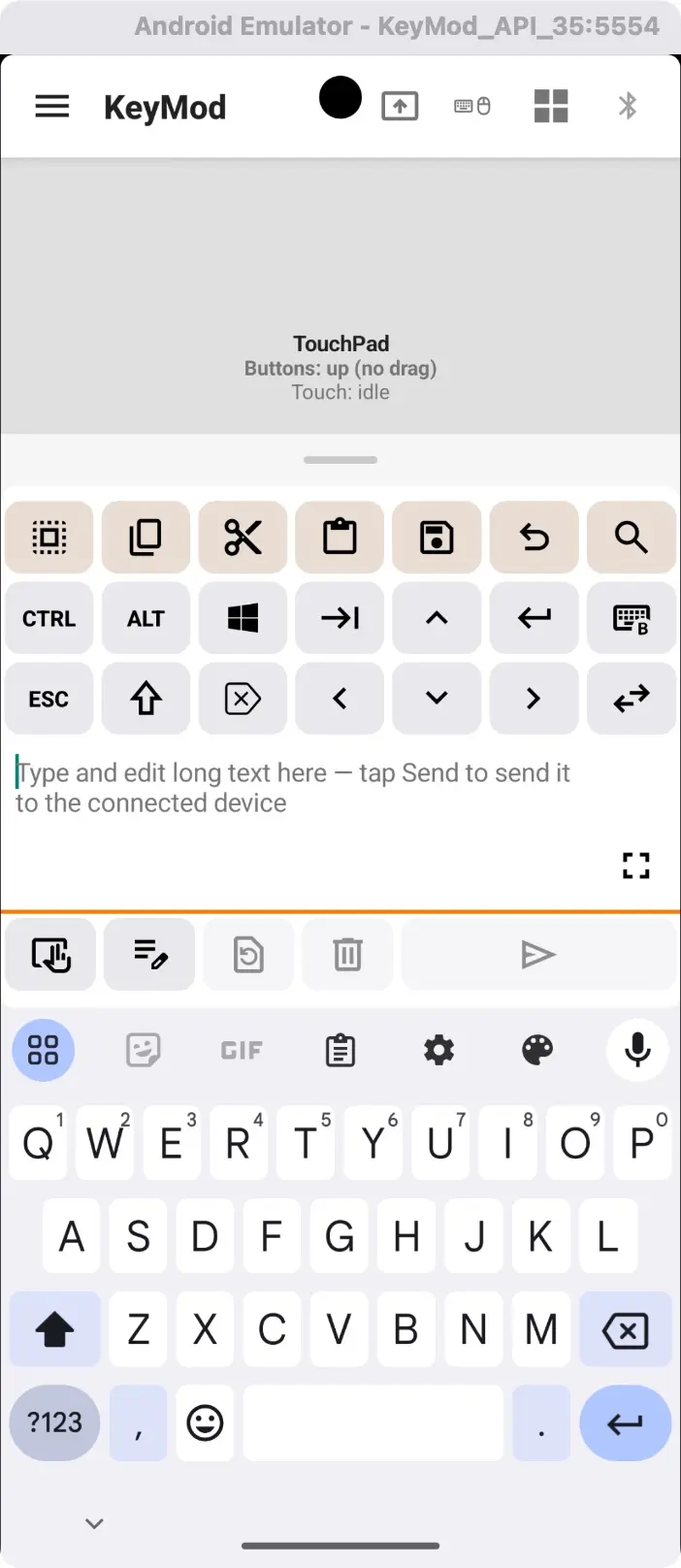
IME modul de scriere — tastați sau inserați text lung, apoi atingeți Trimitere pentru a-l livra ca HID apăsări de taste către țintă.
Sistemul de operare țintă
Setați sistemul de operare țintă pentru a se potrivi cu convențiile cheie ale computerului țintă. Acest lucru afectează etichetele comenzilor rapide, metodele de introducere Unicode și maparea tastelor modificatoare. Schimbați-l atingând pictograma OS din bara de antet.
Bandă de comandă rapidă (Android, Peisaj)
În modul de împărțire peisaj, o bandă de comandă rapidă derulabilă apare deasupra celor două jumătăți de tastatură, oferind acces rapid la comenzile rapide comune (Copy, Paste, Cut, Save, Undo, Select All).
Următorii pași
- Target-Specific Keyboard → — Aspecte de tastatură și mapare a sistemului de operare țintă
- Troubleshooting → — Probleme și soluții comune