

1. Erste Schritte
Installieren Sie die KeyMod-App, stellen Sie eine Verbindung zu Ihrer KeyMod-Hardware her und senden Sie Ihren ersten Tastendruck in weniger als 5 Minuten.
Was Sie brauchen
- Openterface KeyMod Hardware – eingeschaltet und in Reichweite
- Telefon oder Tablet – Android mit installierter KeyMod-App
- USB-Kabel (zur Ersteinrichtung) – USB-C zum Verbinden Ihres Telefons mit dem KeyMod-Gerät
- Bluetooth (optional) – für drahtlose Verbindung nach der Ersteinrichtung
Schritt 1: Installieren Sie die KeyMod-App
Android:
- Öffnen Sie den Browser Ihres Telefons und gehen Sie zu KeyCmd beta APK (v0.19)
- Laden Sie die neueste
.apk-Datei herunter - Tippen Sie auf die heruntergeladene Datei, um sie zu installieren
- Wenn Android Sie dazu auffordert, erlauben Sie „Unbekannte Apps installieren“ für Ihren Browser
Note: KeyCmd source code is not yet public. Download the beta APK from the App page.
Schritt 2: Verbinden Sie sich mit Ihrem KeyMod-Gerät
KeyMod stellt auf zwei Arten eine Verbindung zur Openterface KeyMod-Hardware her:
USB Verbindung (empfohlen für die Ersteinrichtung)
- Schließen Sie Ihr Telefon über ein USB-C-Kabel an das KeyMod-Gerät an
- Öffnen Sie die KeyMod-App
- Tippen Sie auf das Verbindungssymbol (oben rechts im Hauptbildschirm).
- Tippen Sie auf „USB Verbindung“
- Akzeptieren Sie die USB-Berechtigungsaufforderung, wenn Sie dazu aufgefordert werden
- Sie sollten eine grüne Statusanzeige „Verbunden“ sehen
Bluetooth-Verbindung (kabellos)
- Stellen Sie sicher, dass Bluetooth auf Ihrem Telefon aktiviert ist
- Öffnen Sie KeyCmd und tippen Sie auf das Verbindungssymbol
- Tippen Sie auf „Bluetooth-Verbindung“
- Warten Sie, bis Ihr KeyMod-Gerät in der Scanliste erscheint
- Tippen Sie zum Koppeln darauf
- Sie sollten eine grüne Statusanzeige „Verbunden“ sehen
Tipp: Aktivieren Sie „Beim Start automatisch verbinden“ im Verbindungsdialog, damit KeyMod bei jedem Öffnen automatisch wieder eine Verbindung herstellt. Die App merkt sich Ihren letzten Verbindungstyp (USB oder BLE).
Schritt 3: Wählen Sie Ihren Modus – Willkommen und Anleitung
Nach dem Start sehen Sie den Bildschirm „Willkommen und Anleitung“ mit Moduskarten:
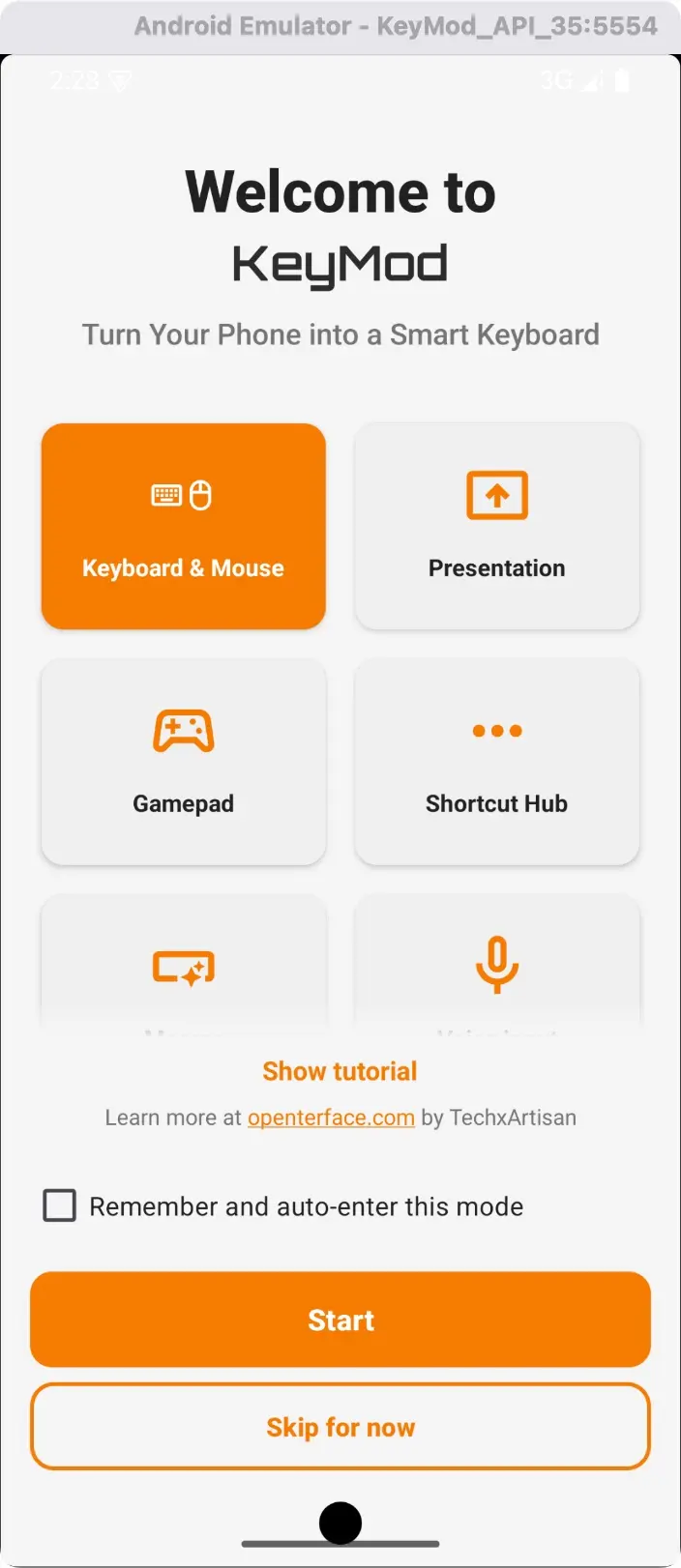
Willkommen und Anleitung – tippen Sie auf eine beliebige Moduskarte, um diesen Modus aufzurufen.
Über das Seitenmenü (Hamburger-Symbol oben links) können Sie jederzeit den Modus wechseln:
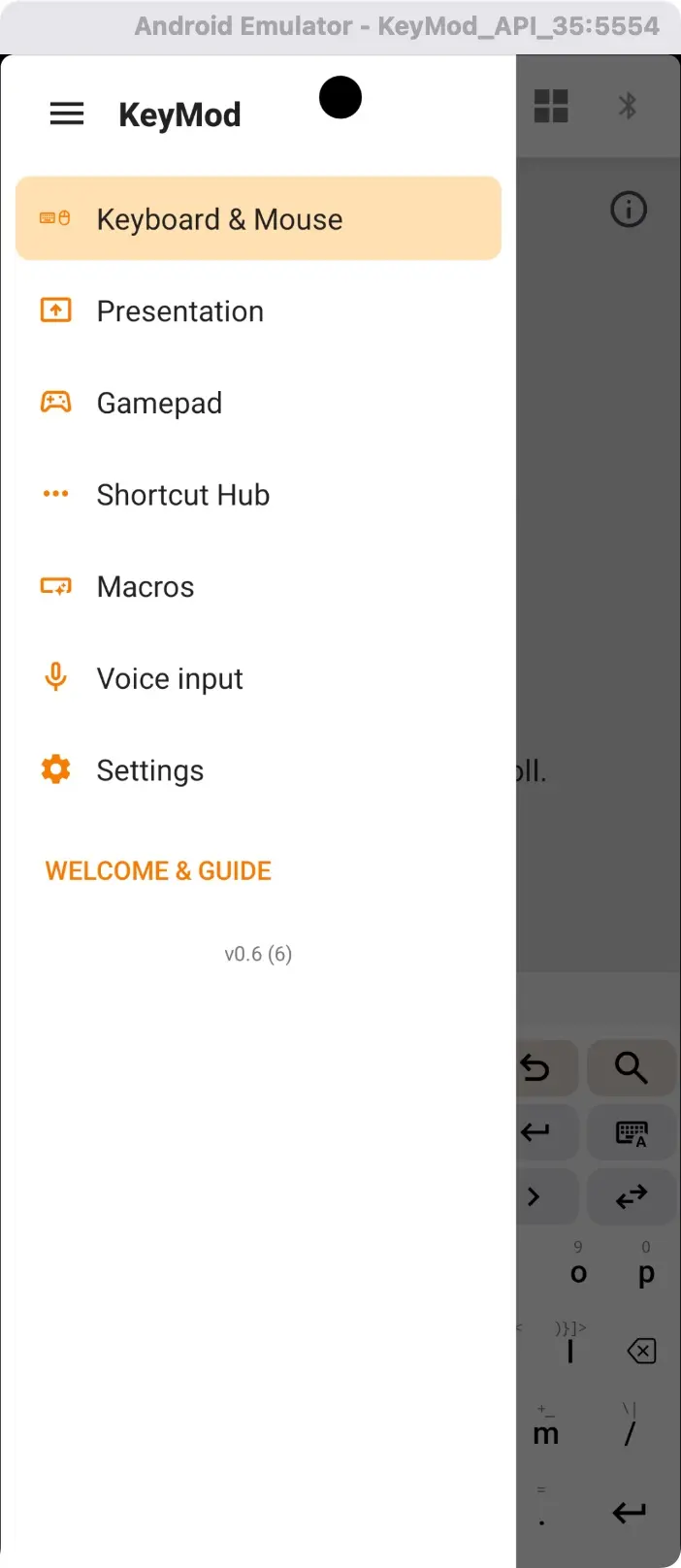
Navigationsleiste – Modi wechseln, auf Makros, Sprache und Einstellungen zugreifen.
„Meine Auswahl merken“ – aktivieren Sie dieses Kontrollkästchen, um den Begrüßungsbildschirm bei zukünftigen Starts zu überspringen und direkt zu Ihrem zuletzt verwendeten Modus zu wechseln.
„Überspringen“ button – Überspringen Sie den Begrüßungsbildschirm und rufen Sie sofort den zuvor verwendeten Modus auf.
Schritt 4: Senden Sie Ihren ersten Tastendruck
- Wählen Sie den Modus Tastatur und Maus
- Tippen Sie auf eine beliebige Taste auf der Bildschirmtastatur
- Der entsprechende Tastendruck wird an den Zielcomputer gesendet
Das ist es! Sie steuern jetzt Ihren Zielcomputer aus der Ferne.
Verbindungsstatusanzeigen
| Indikator | Bedeutung |
|---|---|
| Grün (verbundenes Symbol) | Aktive Verbindung, bereit zum Senden von Eingaben |
| Bernstein/Blau (Verbindungssymbol) | Verbindung läuft |
| Grau (getrenntes Symbol) | Keine aktive Verbindung |
| Signalbalken | BLE Signalstärke oder USB aktiver Status |
Nächste Schritte
- Keyboard & Mouse → – Tippen, Modifikatoren, touchpad und Texteingabe