

2. Tastatur und Maus
Der Tastatur- und Mausmodus ist der am häufigsten verwendete Modus. Es bietet eine virtuelle Tastatur und touchpad zur Steuerung des Zielcomputers von Ihrem Telefon aus.
Zwei Stufen: Basic und Pro
KeyMod bietet zwei Tastaturerlebnisse:
| Stufe | Modusname | Am besten für |
|---|---|---|
| Grundlegend | Tastatur und Maus | Schnelles Tippen mit einer Vollbildtastatur, keine Ablenkung durch Kopfzeilen |
| Pro | Tastatur und Maus Pro | Vollständig zusammengesetztes Layout mit Shortcut-Hub-Streifen, geteilter Tastatur und reichhaltigem IME |
Tastatur und Maus (Grundkenntnisse)
Mit der Basic-Stufe erhalten Sie eine dedizierte Vollbildtastatur ohne die obere Kopfzeile der App. Alle Bedienelemente befinden sich in der oberen Reihe der Tastatur:
- Menü, Modusumschaltung (Touchpad / Verfassen & Senden / Ziffernblock)
- Auswahl des Ziel-Betriebssystems
- Verbindungsstatus
Einzigartige Funktionen von Basic:
- Wiederholung durch langes Drücken: Halten Sie ein beliebiges Zeichen oder eine Funktionstaste für die automatische Wiederholung gedrückt (~400 ms Verzögerung, ~50 ms Wiederholung).
- Tastenvorschau: Eine schwebende Blase zeigt beim Drücken die tatsächliche Beschriftung über der Taste an
- Haptisches Feedback und themenbezogene Tastenoberflächen
- Ziffernblock im Hoch- und Querformat: 5x8-Raster (Hochformat) oder 8x5-Raster (Querformat)
- IME Verfassen-Modus: Langtext eingeben, als sauberer ASCII-Text mit nur HID Tastenanschlägen senden
Basic beinhaltet keine Shortcut Hub-Strip-Reihen. Wechseln Sie für Streifenprofile zu Keyboard & Mouse Pro.
Tastatur und Maus Pro
Pro ist das komplette Composite-Erlebnis: Shortcut-Hub-Strip-Reihen, geteilte Tastaturlayouts und der komplette IME-Workflow. Das ist es, was Power-User erwarten.
Das Layout
Portraitmodus:
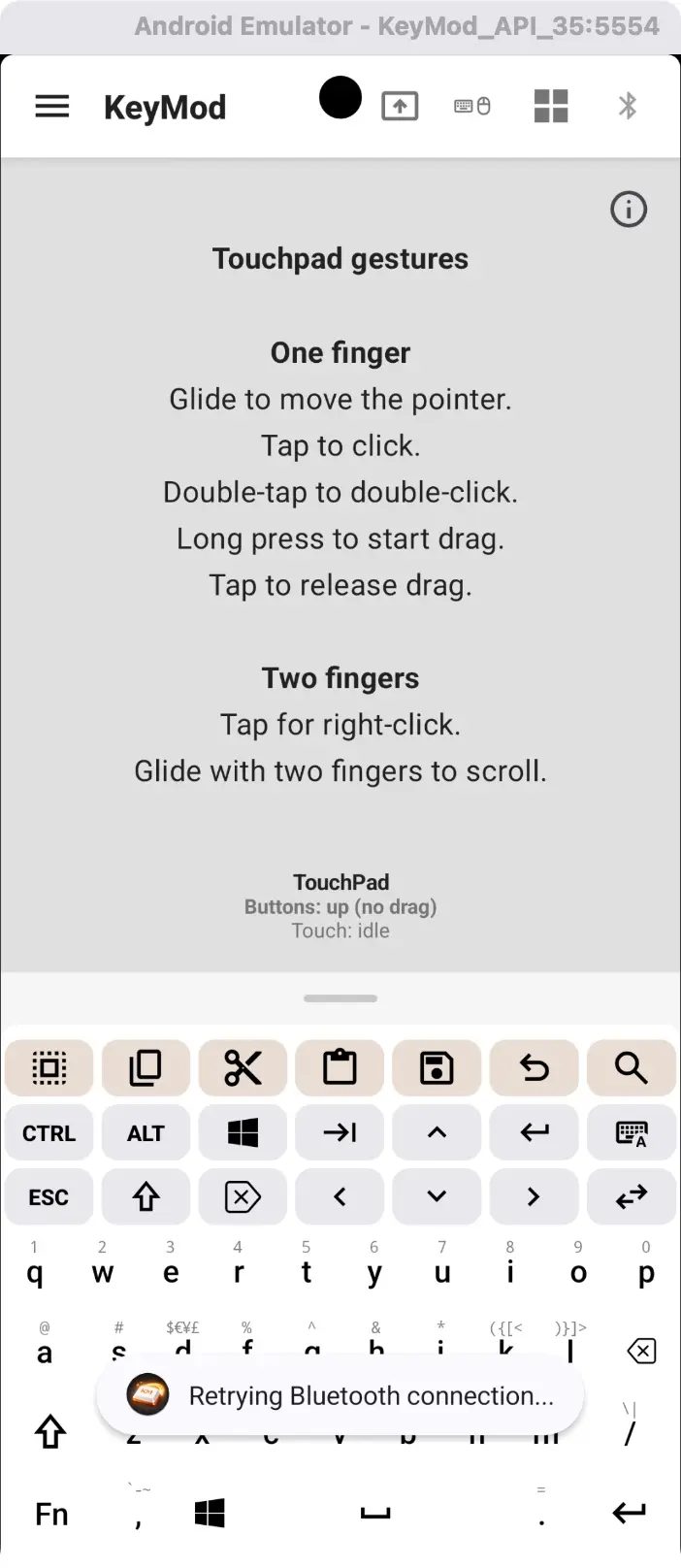
Porträt – touchpad Gesten + Tastaturlayout. Wischen Sie auf touchpad nach oben/unten, um zu scrollen, und ziehen Sie, um den Cursor zu bewegen.
Querformat – geteilte Tastatur + touchpad:
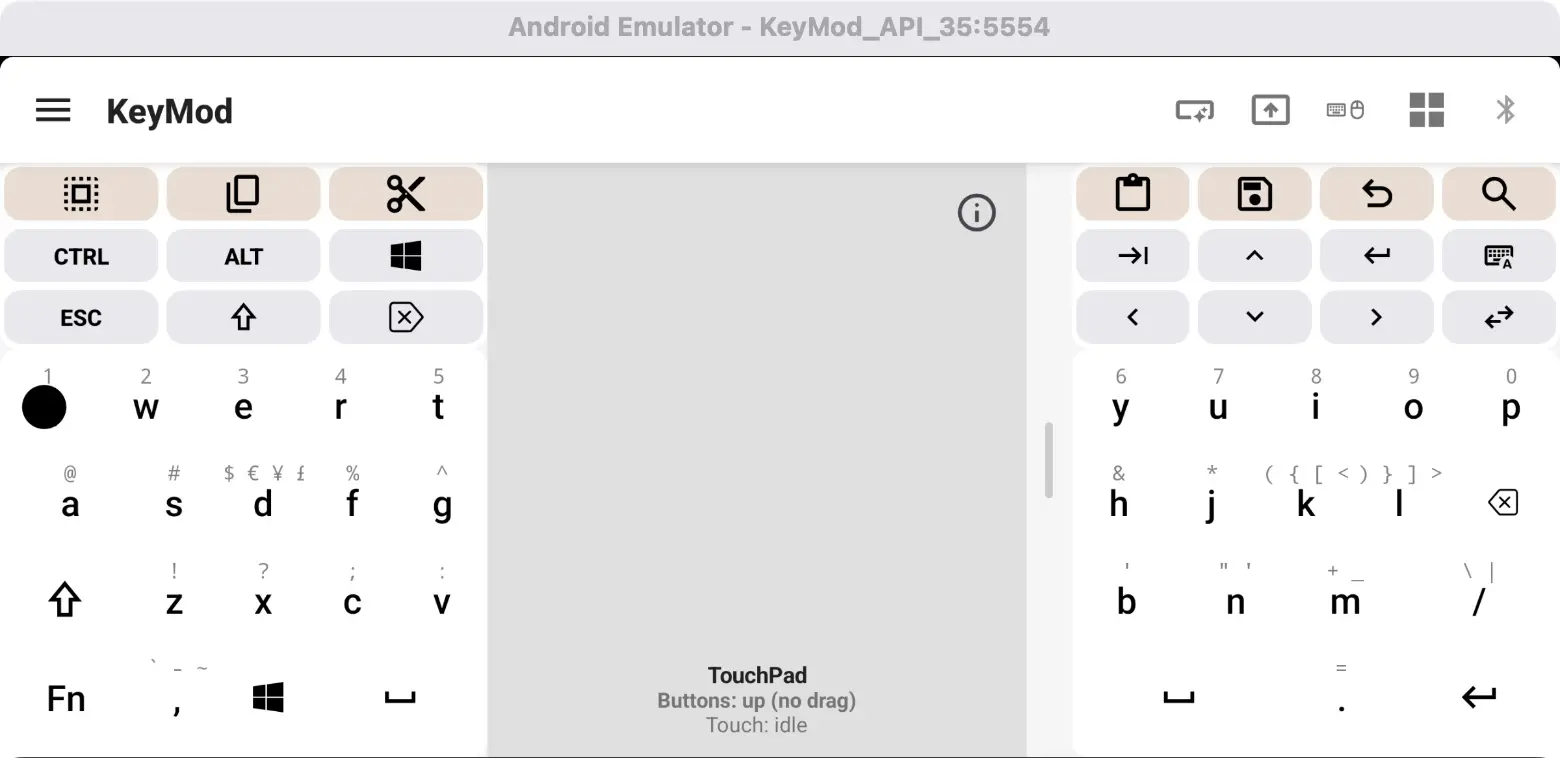
Querformat – geteilte Tastaturhälften mit touchpad auf der linken Seite für komfortables Tippen mit zwei Daumen.
Landschaft – Makrozeile + Profile:
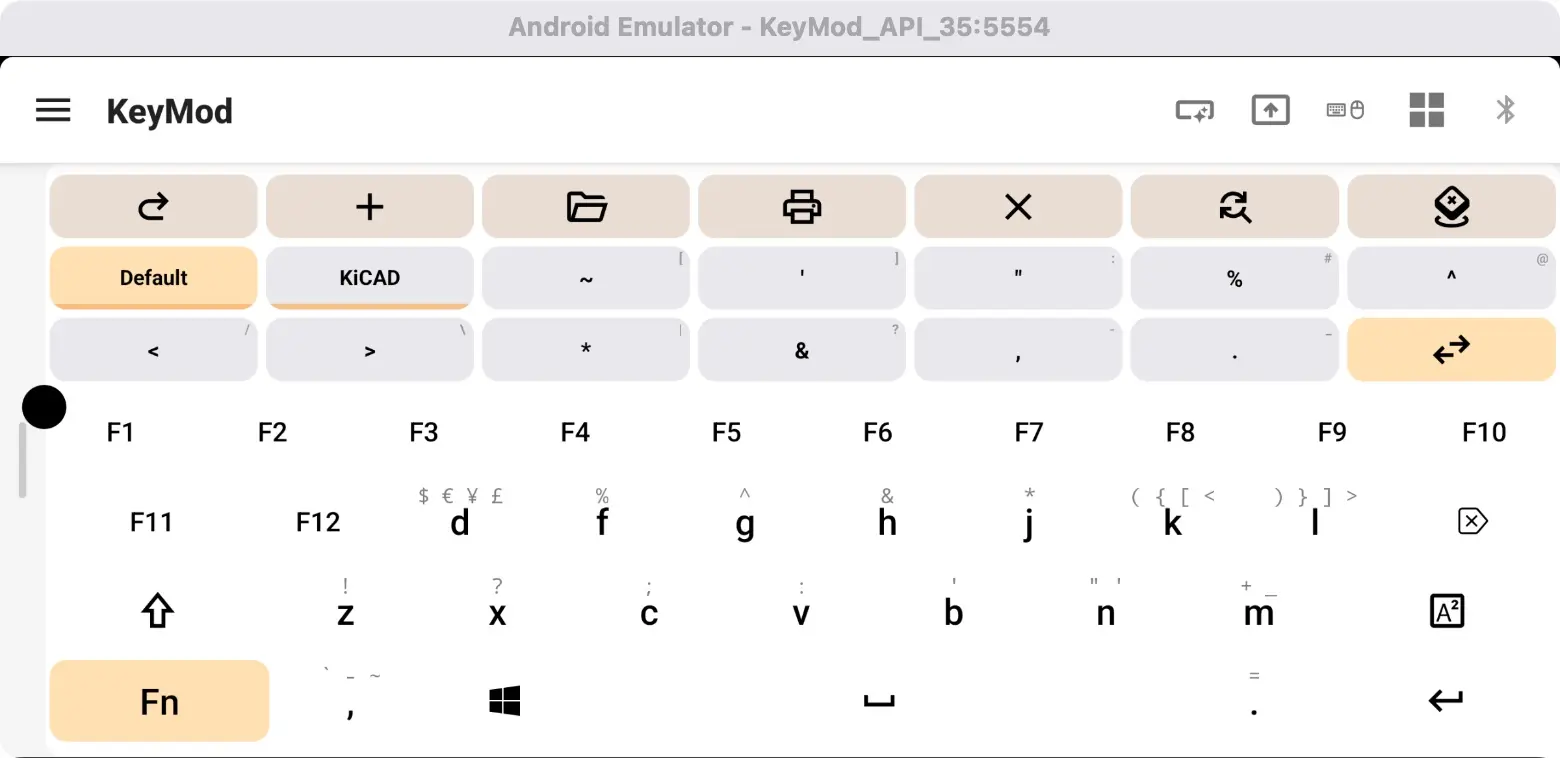
Landschaft – Makroleiste über der Tastatur und Profilauswahl (z. B. Standard, KiCAD).
Anzeigemodi (Android)
Tippen Sie auf den Kipphebel (pillenförmige Trennlinie zwischen Tastatur und touchpad), um durch die Anzeigemodi zu wechseln:
| Modus | Was Sie sehen |
|---|---|
| Beide (Standard) | Tastatur + touchpad zusammen |
| Nur Tastatur | Tastatur in voller Breite, touchpad versteckt |
| nur Touchpad (Hochformat) | Touchpad nimmt den gesamten Bildschirm ein |
| Split (Querformat) | Zwei Halbtastaturen mit touchpad links |
So verwenden Sie die Tastatur
| Aktion | Wie |
|---|---|
| Geben Sie einen Buchstaben ein | Tippen Sie darauf |
| Großbuchstabe | Tippen Sie zuerst auf Shift und dann auf den Buchstaben |
| Geben Sie eine Zahl oder ein Symbol | ein Tippen Sie auf ?123, um zum Zahlen-/Symbollayout |
| Typ Ctrl+C (Kopie) | Tippen Sie auf Ctrl (wird hervorgehoben) und dann auf C |
| Geben Sie Win+R (Dialogfeld „Ausführen“) | ein Tippen Sie auf Win und dann auf R |
| Greifen Sie auf F1-F12 | zu Tippen Sie auf Fn, dann wird die Buchstabenreihe zu Funktionstasten |
| Multimodifikator (Ctrl+Shift+C) | Tippen Sie auf Ctrl, dann auf Shift (beide gehalten) und dann auf C |
Modifikatorverhalten
Halten und Antippen: Tippen Sie auf einen Modifikator, um ihn zu halten (er wird hervorgehoben), und tippen Sie dann auf eine beliebige Taste. Der Modifikator wird nach einem Tastendruck automatisch freigegeben. Bei Kombinationen mit mehreren Modifikatoren tippen Sie nacheinander auf jeden Modifikator, bevor Sie auf die letzte Taste tippen.
Langes Drücken wechselt
Viele Buchstabentasten verfügen über versteckte Symbole, auf die Sie zugreifen können, indem Sie Folgendes gedrückt halten:``` Long-press "d" → shows: $ € ¥ £ Long-press "k" → shows: ( { [ < Long-press "/" → shows: \ | Long-press "m" → shows: + _ Halten Sie gedrückt, bis ein Popup-Fenster angezeigt wird. Bewegen Sie dann Ihren Finger zum gewünschten Symbol und lassen Sie ihn los.
Fn Schlüsselschicht
Tippen Sie in der Modifikatorzeile auf die Taste Fn. Die Buchstabentasten werden vorübergehend zu F1 bis F12:
- Q = F1, W = F2, E = F3, R = F4, T = F5, Y = F6
- U = F7, I = F8, O = F9, P = F10
- A = F11, S = F12
Schnellaktionsschaltflächen
Für den schnellen Zugriff stehen gängige Tastenkombinationen zur Verfügung. Die App verwendet die Einstellung Zielbetriebssystem, um den richtigen Modifikator zu ermitteln:
| Aktion | macOS | Windows/Linux |
|---|---|---|
| Kopieren | Cmd+C | Ctrl+C |
| Einfügen | Cmd+V | Ctrl+V |
| Schneiden | Cmd+X | Ctrl+X |
| Rückgängig machen | Cmd+Z | Ctrl+Z |
| Alle auswählen | Cmd+A | Ctrl+A |
| Wiederholen | Cmd+Y | Ctrl+Y |
| Finden | Cmd+F | Ctrl+F |
| Speichern | Cmd+S | Ctrl+S |
| Neuer Tab | Cmd+T | Ctrl+T |
| Tab schließen | Cmd+W | Ctrl+W |
| Nächste Registerkarte | Cmd+Tab | Ctrl+Tab |
| Sperrbildschirm | Cmd+L | Win+L |
| Desktop anzeigen | Cmd+D | Win+D |
| Alt+F4 | — | Alt+F4 |
| Ctrl+Alt+Entf | — | Ctrl+Alt+Entf |
TouchPad
Gesten
| Geste | Aktion |
|---|---|
| Tippen Sie auf | Klicken Sie mit der linken Maustaste |
| Zwei-Finger-Tippen | Klicken Sie mit der rechten Maustaste |
| Ziehen | Cursor bewegen |
| Mit zwei Fingern nach oben/unten wischen | Scrollen (natürliches Scrollen) |
| Langes Drücken | Drag-Modus (sperrt den Cursor beim Ziehen) |
| Doppeltippen Sie auf | Doppelklicken Sie auf |
TouchPad Extras
- Ausklappbares touchpad – Tippen Sie auf das touchpad-Infosymbol (?), um ein schwebendes touchpad zu öffnen, das über anderen Modi angezeigt wird
- TouchPad Hilfe-Overlay (Android) – Tippen Sie auf das ?-Symbol, um eine Referenzanleitung für Gesten im Vollbildmodus anzuzeigen
- Haptisches Feedback – Beim Klicken und Ziehen von Schaltern spüren Sie eine Vibration
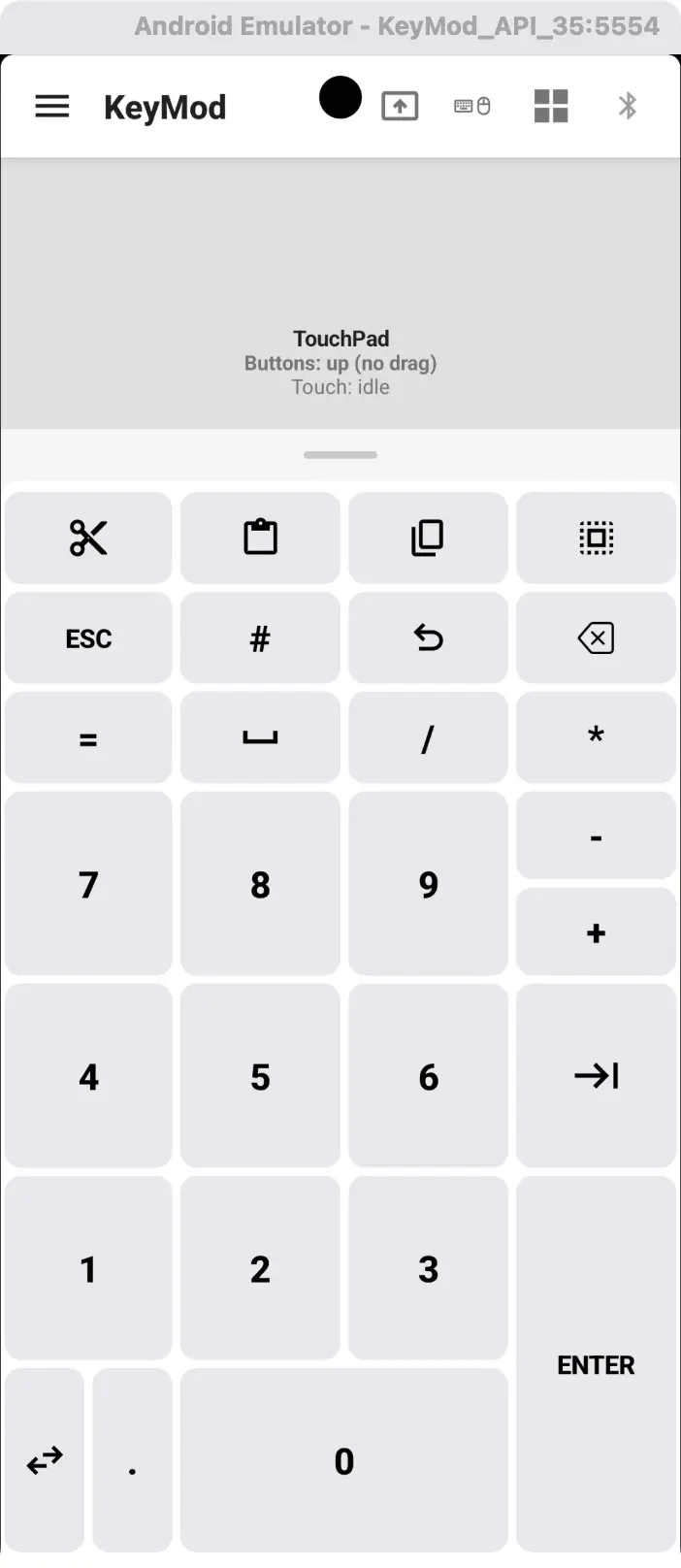
Hochformat – touchpad mit Tastaturraster auf der rechten Seite für schnelle Zahlen-/Symboleingabe.
Texteingabe (IME Verfassenmodus – Android)
Im Hochformat-Tastatur- und Mausmodus können Sie in den IME-Aufnahmemodus wechseln – einen Texteditor unterhalb der Tastatur, in dem Sie längeren Text verfassen, bevor Sie ihn als HID-Tastenanschläge an den Zielcomputer senden.
- Tippen Sie in der Modifikatorzeile auf das Symbol Tastatur/IME Umschalten, um zwischen dem direkten Senden per Tastendruck und dem Texterstellungsmodus zu wechseln
- Im Verfassen-Modus erhalten Sie einen Texteditor mit einer Symbolleiste zum Kopieren, Einfügen, Löschen, Rückgängigmachen und Senden
- Reduzieren/erweitern Sie den Erstellungsbereich mit dem Pfeilsymbol
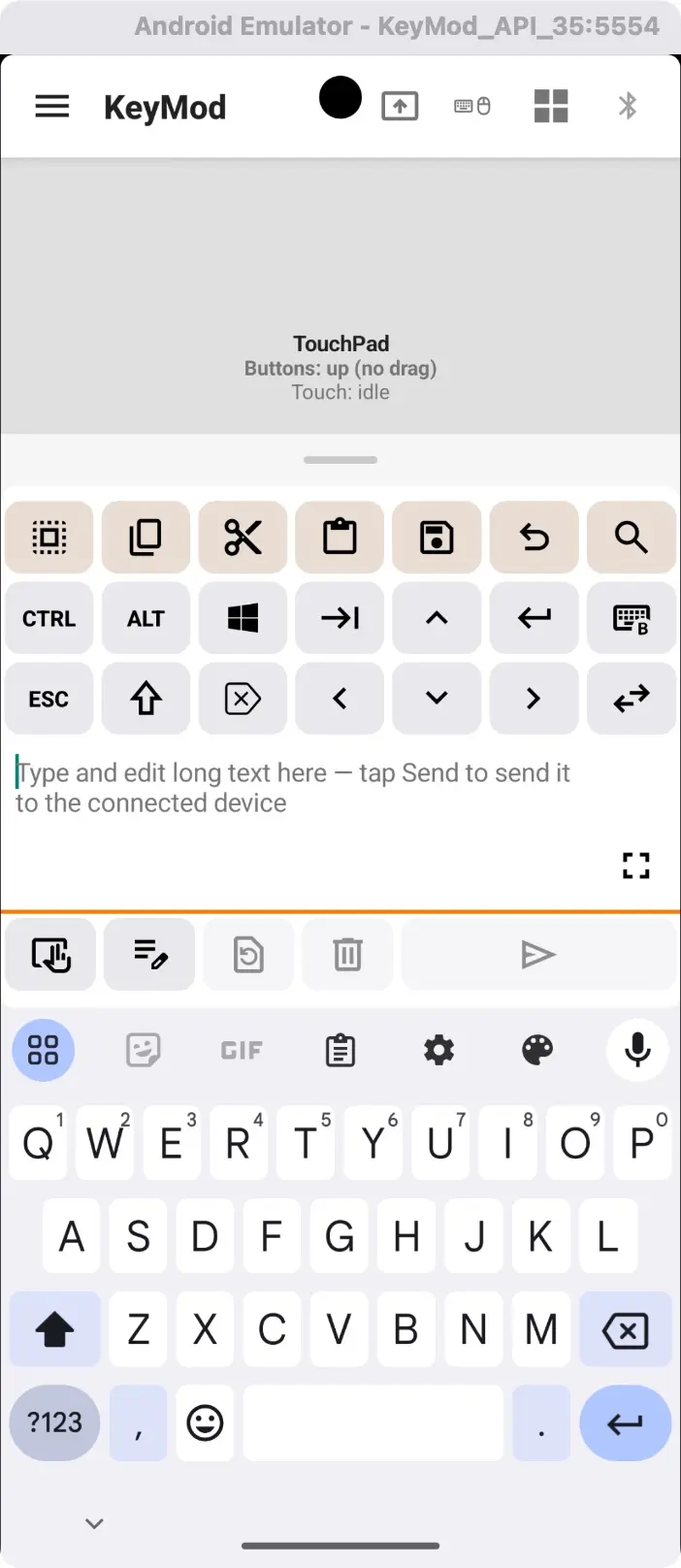
IME Verfassen-Modus – geben Sie langen Text ein oder fügen Sie ihn ein und tippen Sie dann auf „Senden“, um ihn als HID Tastenanschläge an das Ziel zu senden.
Zielbetriebssystem
Stellen Sie das Zielbetriebssystem so ein, dass es den wichtigsten Konventionen des Zielcomputers entspricht. Dies betrifft Verknüpfungsbezeichnungen, Unicode-Eingabemethoden und die Zuordnung von Zusatztasten. Ändern Sie es, indem Sie in der Kopfleiste auf das Betriebssystemsymbol tippen.
Verknüpfungsleiste (Android, Querformat)
Im Split-Querformat-Modus erscheint über den beiden Tastaturhälften ein scrollbarer Shortcut-Streifen, der schnellen Zugriff auf gängige Shortcuts (Kopieren, Einfügen, Ausschneiden, Speichern, Rückgängig, Alles auswählen) ermöglicht.
Nächste Schritte
- Target-Specific Keyboard → – Tastaturlayouts und Zuordnung des Zielbetriebssystems
- Troubleshooting → – Häufige Probleme und Lösungen