

1. Primeiros passos
Instale o aplicativo KeyMod, conecte-se ao seu hardware KeyMod e envie a primeira tecla digitada em menos de 5 minutos.
O que você precisa
- Openterface KeyMod hardware — ligado e dentro do alcance
- Telefone ou tablet — Android com o aplicativo KeyMod instalado
- cabo USB (para configuração inicial) — USB-C para conectar seu telefone ao dispositivo KeyMod
- Bluetooth (opcional) — para conexão sem fio após a configuração inicial
Etapa 1: Instale o aplicativo KeyMod
Android:
- Abra o navegador do seu telefone e vá para KeyCmd beta APK (v0.19)
- Baixe o arquivo
.apkmais recente - Toque no arquivo baixado para instalar
- Se Android perguntar, permita "Instalar aplicativos desconhecidos" para seu navegador
Note: KeyCmd source code is not yet public. Download the beta APK from the App page.
Etapa 2: Conecte-se ao seu dispositivo KeyMod
KeyMod se conecta ao hardware Openterface KeyMod de duas maneiras:
USB Conexão (recomendada para configuração inicial)
- Conecte seu telefone ao dispositivo KeyMod usando um cabo USB-C
- Abra o aplicativo KeyMod
- Toque no ícone de conexão (canto superior direito da tela principal)
- Toque em "USB Conexão"
- Aceite o prompt de permissão USB quando solicitado
- Você deverá ver um indicador de status verde "Conectado"
Conexão Bluetooth (sem fio)
- Certifique-se de que o Bluetooth esteja ativado em seu telefone
- Abra KeyMod e toque no ícone de conexão
- Toque em "Conexão Bluetooth"
- Aguarde até que seu dispositivo KeyMod apareça na lista de verificação
- Toque para emparelhar
- Você deverá ver um indicador de status verde "Conectado"
Dica: Ative "Conexão automática na inicialização" na caixa de diálogo de conexão para que KeyMod se reconecte automaticamente sempre que você abri-lo. O aplicativo lembra seu último tipo de conexão (USB ou BLE).
Etapa 3: Escolha seu modo - Boas-vindas e guia
Após o lançamento, você verá a tela Boas-vindas e Guia com cartões de modo:
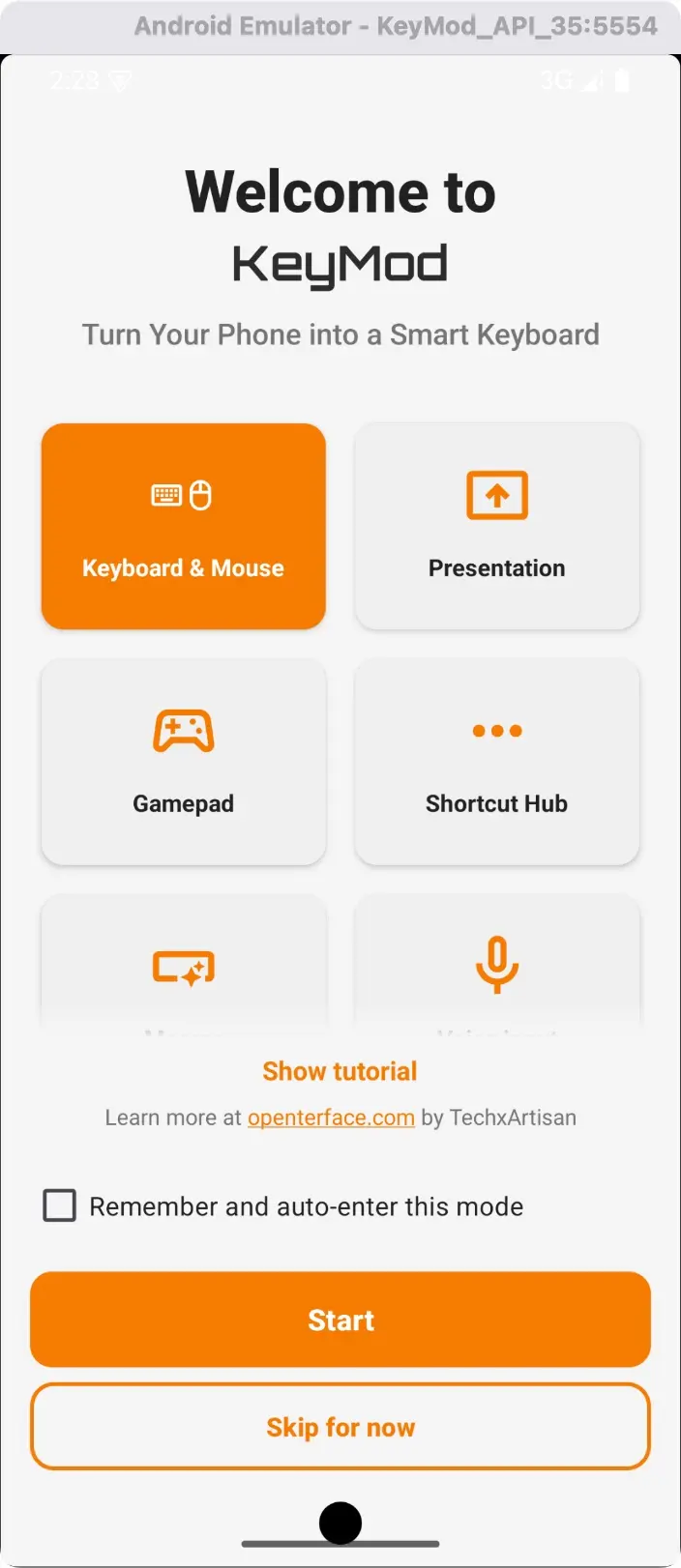
Bem-vindo e Guia — toque em qualquer cartão de modo para entrar nesse modo.
Use o menu lateral (ícone de hambúrguer, canto superior esquerdo) para alternar os modos a qualquer momento:
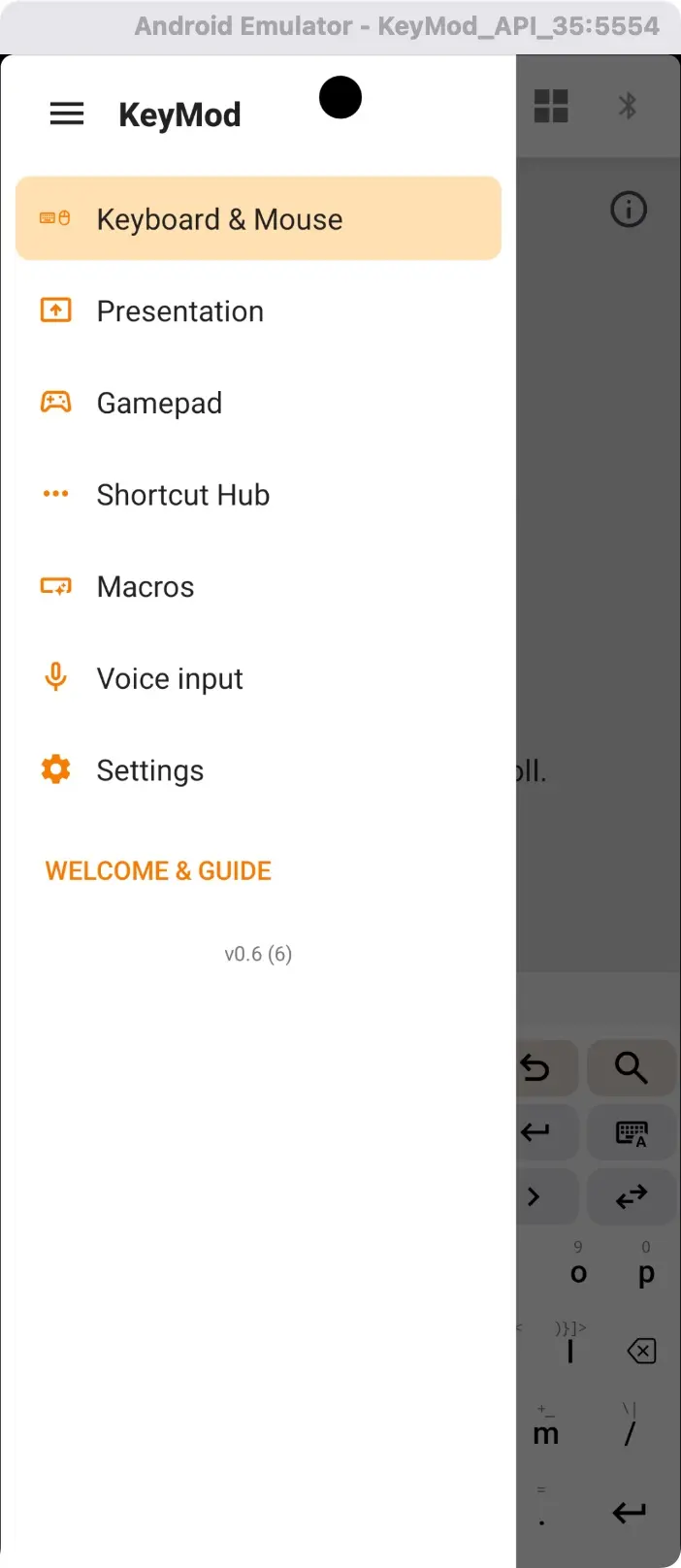
Gaveta de navegação — alterne entre modos, acesse macros, voz e configurações.
"Lembrar minha escolha" — marque esta caixa para pular a tela de boas-vindas em lançamentos futuros e ir diretamente para o modo usado pela última vez.
"Pular" button — ignore a tela de boas-vindas e entre imediatamente no modo usado anteriormente.
Etapa 4: envie seu primeiro pressionamento de tecla
- Selecione o modo Teclado e Mouse
- Toque em qualquer tecla do teclado na tela
- O pressionamento de tecla correspondente é enviado ao computador de destino
É isso! Agora você está controlando remotamente seu computador de destino.
Indicadores de estado de conexão
| Indicador | Significado |
|---|---|
| Verde (ícone conectado) | Conexão ativa, pronta para enviar entrada |
| Âmbar/Azul (ícone de conexão) | Conexão em andamento |
| Cinza (ícone desconectado) | Nenhuma conexão ativa |
| Barras de sinalização | BLE intensidade do sinal ou USB status ativo |
Próximas etapas
- Keyboard & Mouse → — Digitação, modificadores, touchpad e entrada de texto