

2. Teclado e mouse
O modo Teclado e Mouse é o modo usado com mais frequência. Ele fornece um teclado virtual e touchpad para controlar o computador de destino a partir do seu telefone.
Dois níveis: Básico e Pro
KeyMod oferece duas experiências de teclado:
| Nível | Nome do modo | Melhor para |
|---|---|---|
| Básico | Teclado e mouse | Digitação rápida com teclado em tela inteira, sem distração no cabeçalho |
| Pró | Teclado e Mouse Pro | Layout composto completo com faixas Shortcut Hub, teclado dividido e recursos avançados IME |
Teclado e Mouse (Básico)
O nível Básico oferece um teclado dedicado em tela cheia sem o cabeçalho superior do aplicativo. Todos os controles ficam na linha superior do teclado:
- Menu, alternância de modo (Touchpad / Compor e enviar / Teclado numérico)
- Seletor de sistema operacional de destino
- Status da conexão
Recursos exclusivos do Básico:
- Repetição de toque longo: segure qualquer caractere ou tecla de função para repetição automática (atraso de aproximadamente 400 ms, repetição de aproximadamente 50 ms)
- Visualização da tecla: uma bolha flutuante mostra o rótulo efetivo acima da tecla quando pressionada
- Feedback tátil e superfícies principais com reconhecimento de tema
- Teclado numérico retrato e paisagem: grade 5x8 (retrato) ou grade 8x5 (paisagem)
- IME modo de composição: digite texto longo, envie como limpo apenas HID teclas ASCII
Básico não inclui linhas de faixa do Shortcut Hub. Para perfis de faixa, mude para Keyboard & Mouse Pro.
Teclado e Mouse Pro
Pro é a experiência composta completa: linhas de distribuição do Shortcut Hub, layouts de teclado divididos e o fluxo de trabalho IME completo. Isso é o que os usuários avançados esperam.
O layout
Modo retrato:
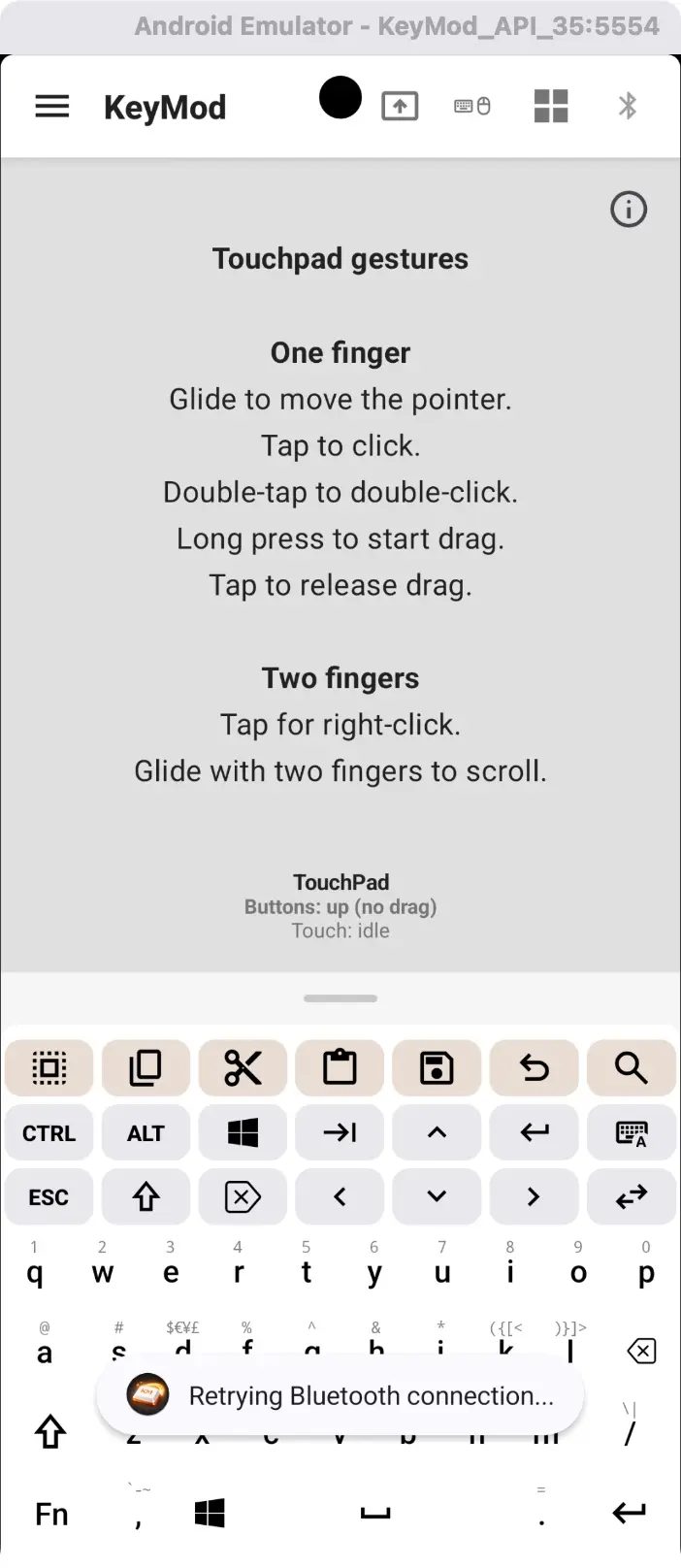
Retrato — touchpad gestos + layout do teclado. Deslize para cima/para baixo em touchpad para rolar, arraste para mover o cursor.
Paisagem – teclado dividido + touchpad:
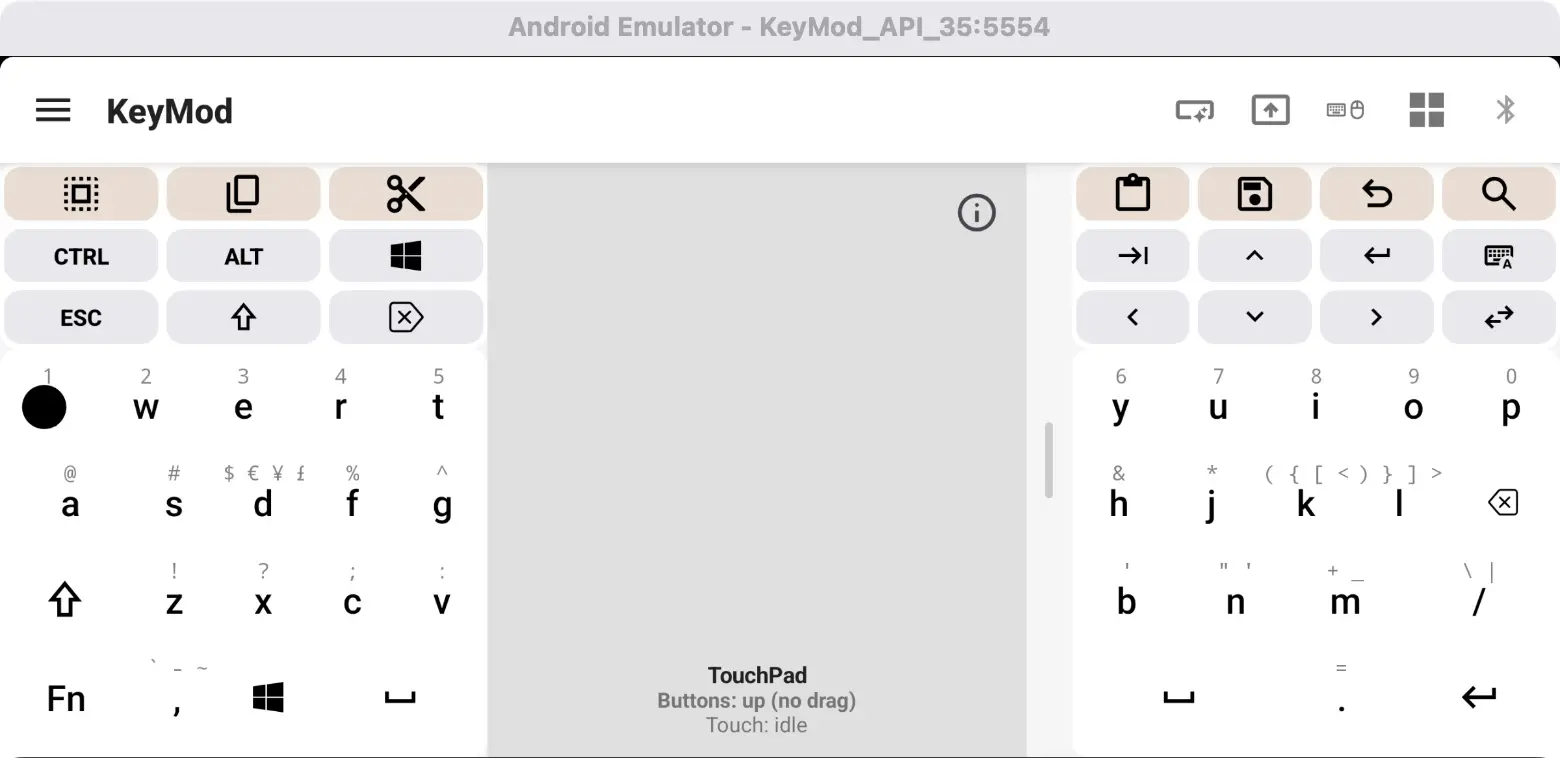
Paisagem — divida as metades do teclado com touchpad no lado esquerdo para uma digitação confortável com dois polegares.
Paisagem — linha macro + perfis:
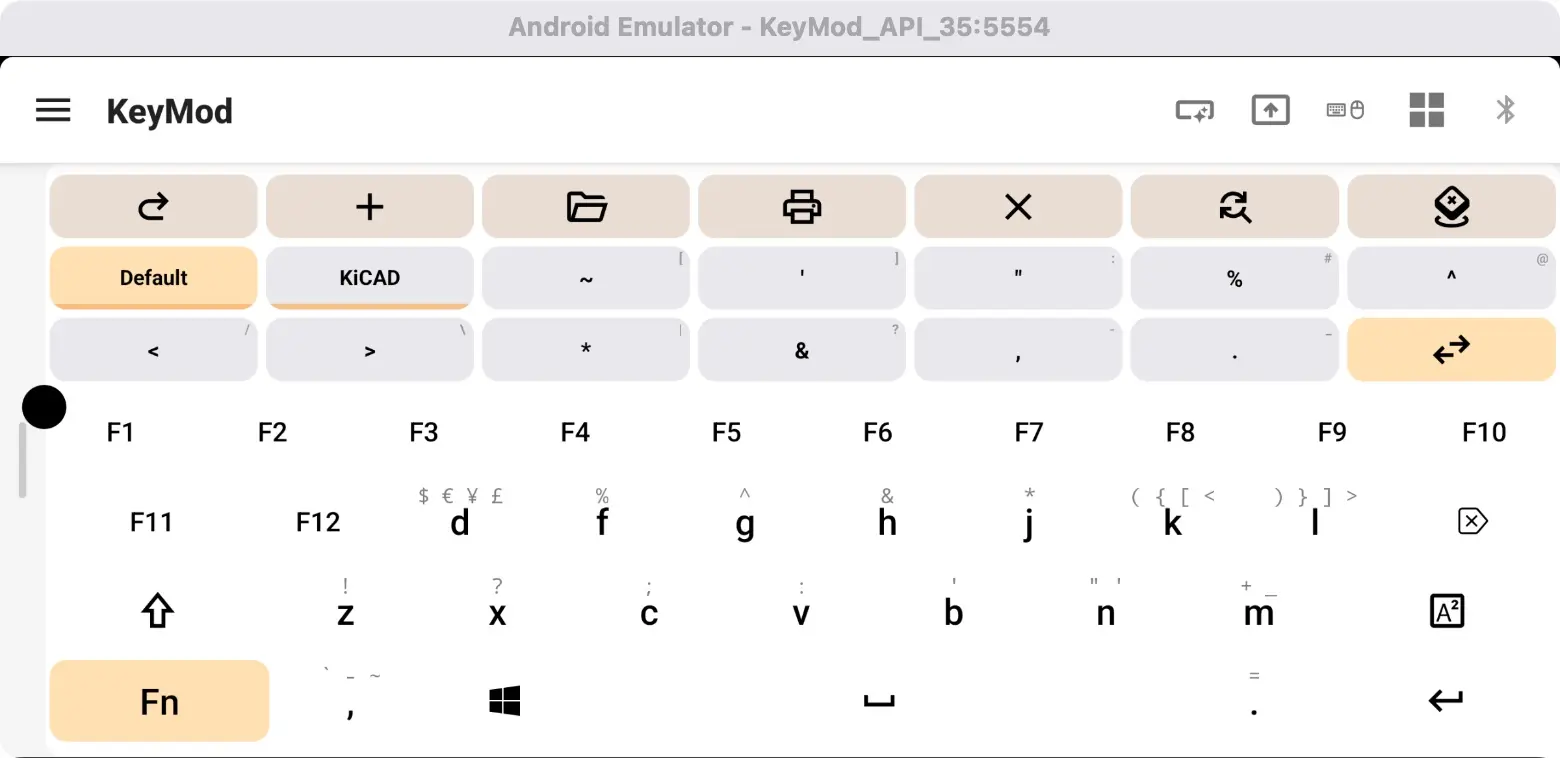
Paisagem — faixa macro acima do teclado e seletor de perfil (por exemplo, Padrão, KiCAD).
Modos de exibição (Android)
Toque na alça de alternância (divisória em forma de pílula entre o teclado e touchpad) para percorrer os modos de exibição:
| Modo | O que você vê |
|---|---|
| Ambos (padrão) | Teclado + touchpad juntos |
| Somente teclado | Teclado de largura total, touchpad oculto |
| Touchpad apenas (retrato) | Touchpad ocupa a tela inteira |
| Dividir (paisagem) | Dois meios teclados com touchpad à esquerda |
Como usar o teclado
| Ação | Como |
|---|---|
| Digite uma letra | Toque nele |
| Letra maiúscula | Toque em Shift primeiro e depois na letra |
| Digite um número ou símbolo | Toque em ?123 para mudar para o layout de número/símbolo |
| Digite Ctrl+C (cópia) | Toque em Ctrl (destaca-se) e depois toque em C |
| Digite Win+R (caixa de diálogo Executar) | Toque em Win e depois em R |
| Acesse F1-F12 | Toque em Fn e a linha de letras se transforma em teclas de função |
| Multimodificador (Ctrl+Shift+C) | Toque em Ctrl, depois em Shift (ambos mantidos pressionados) e, em seguida, em C |
Comportamento do modificador
Segure e toque: Toque em um modificador para segurá-lo (ele é destacado) e toque em qualquer tecla. O modificador é liberado automaticamente após pressionar uma tecla. Para combos com vários modificadores, toque em cada modificador em sequência antes de tocar na tecla final.
Alternativas de toque longo
Muitas teclas de letras têm símbolos ocultos que você pode acessar pressionando e segurando:``` Long-press "d" → shows: $ € ¥ £ Long-press "k" → shows: ( { [ < Long-press "/" → shows: \ | Long-press "m" → shows: + _ Pressione e segure até que um pop-up apareça, deslize o dedo em direção ao símbolo desejado e solte.
Fn Camada Chave
Toque na tecla Fn na linha modificadora. As teclas de letras tornam-se temporariamente F1 a F12:
- Q = F1, W = F2, E = F3, R = F4, T = F5, Y = F6
- U = F7, I = F8, O = F9, P = F10
- A = F11, S = F12
Botões de ação rápida
Botões de atalho comuns estão disponíveis para acesso rápido. O aplicativo usa a configuração Target OS para determinar o modificador correto:
| Ação | macOS | Windows/Linux |
|---|---|---|
| Copiar | Cmd+C | Ctrl+C |
| Colar | Cmd+V | Ctrl+V |
| Corte | Cmd+X | Ctrl+X |
| Desfazer | Cmd+Z | Ctrl+Z |
| Selecionar tudo | Cmd+A | Ctrl+A |
| Refazer | Cmd+Y | Ctrl+Y |
| Encontrar | Cmd+F | Ctrl+F |
| Salvar | Cmd+S | Ctrl+S |
| Nova guia | Cmd+T | Ctrl+T |
| Fechar guia | Cmd+W | Ctrl+W |
| Próxima guia | Cmd+Guia | Ctrl+Guia |
| Tela de bloqueio | Cmd+L | Win+L |
| Mostrar área de trabalho | Cmd+D | Win+D |
| Alt+F4 | — | Alt+F4 |
| Ctrl+Alt+Del | — | Ctrl+Alt+Del |
TouchPad
Gestos
| Gesto | Ação |
|---|---|
| Toque em | Clique esquerdo |
| Toque com dois dedos | Clique com o botão direito |
| Arraste | Mover cursor |
| Deslizar com dois dedos para cima/baixo | Rolar (rolagem natural) |
| Pressione longamente | Modo arrastar (bloqueia o cursor para arrastar) |
| Toque duas vezes | Clique duas vezes |
TouchPad Extras
- Pop-out touchpad — Toque no ícone de informações touchpad (?) para abrir um touchpad flutuante que fica acima dos outros modos
- TouchPad Sobreposição de ajuda (Android) — Toque no ícone ? para ver um guia de referência de gestos em tela inteira
- Feedback tátil — Você sentirá uma vibração ao clicar e arrastar
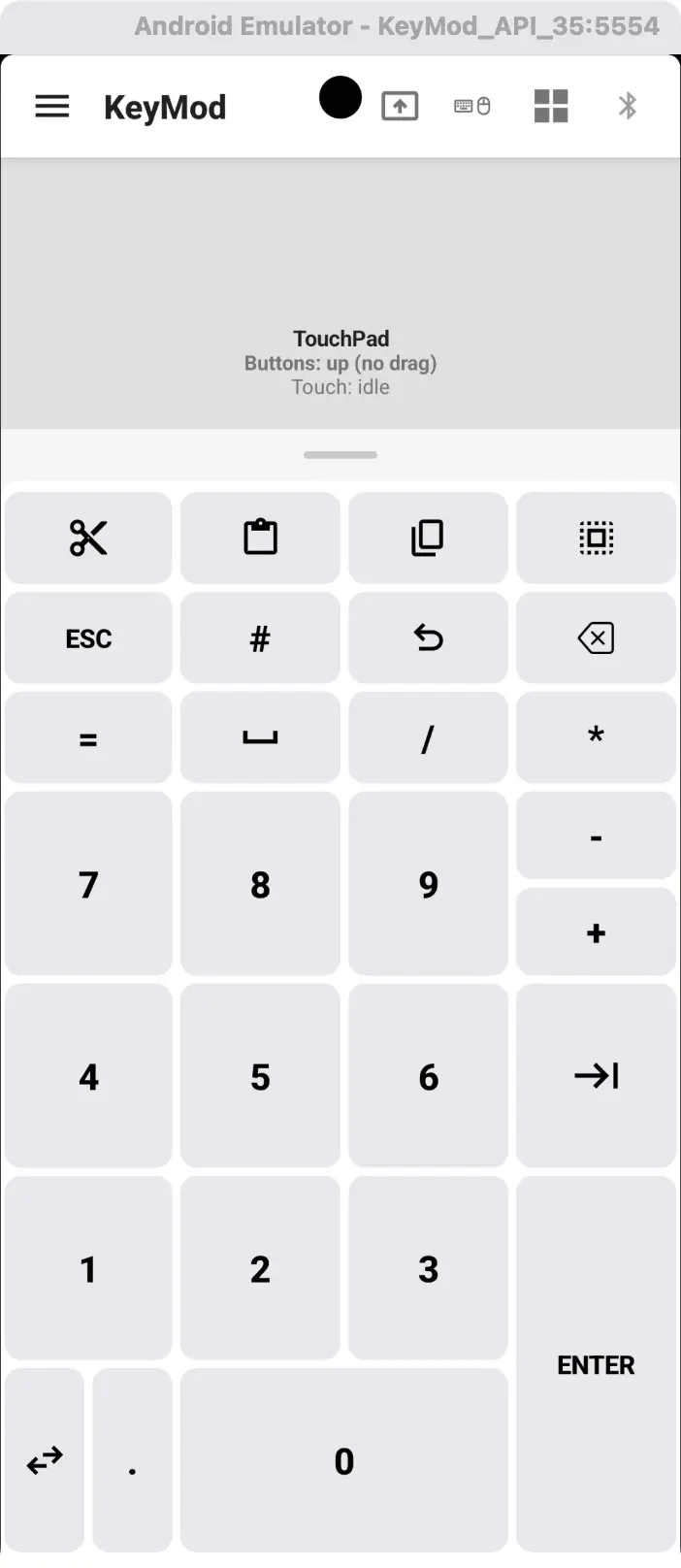
Retrato — touchpad com grade do teclado à direita para entrada rápida de números/símbolos.
Entrada de texto (IME Modo de composição — Android)
No modo retrato Teclado e Mouse, você pode alternar para o IME modo de captura — um editor de texto abaixo do teclado onde você compõe um texto mais longo antes de enviá-lo como HID pressionamentos de tecla para o computador de destino.
- Toque no ícone teclado/IME alternar na linha modificadora para alternar entre o envio direto de teclas e o modo de composição de texto
- No modo de composição, você obtém um editor de texto com uma barra de ferramentas para copiar, colar, limpar, desfazer e enviar
- Recolher/expandir a área de composição com o ícone de seta
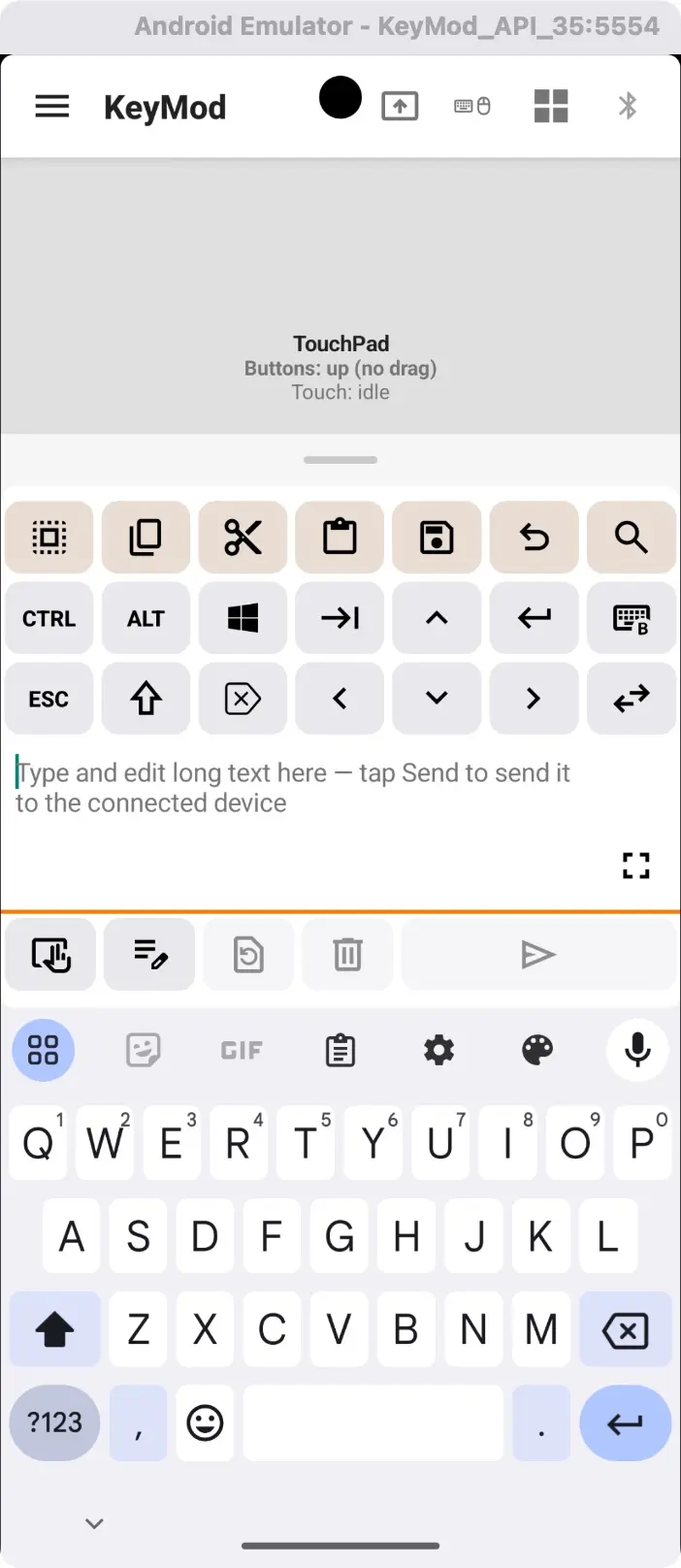
IME modo de composição — digite ou cole texto longo e toque em Enviar para enviá-lo como HID pressionamentos de tecla para o alvo.
SO alvo
Defina o sistema operacional de destino para corresponder às principais convenções do computador de destino. Isso afeta rótulos de atalho, métodos de entrada Unicode e mapeamento de teclas modificadoras. Altere-o tocando no ícone do SO na barra de cabeçalho.
Faixa de atalho (Android, Paisagem)
No modo de divisão paisagem, uma faixa de atalho rolável aparece acima das duas metades do teclado, fornecendo acesso rápido a atalhos comuns (Copiar, Colar, Recortar, Salvar, Desfazer, Selecionar tudo).
Próximas etapas
- Target-Specific Keyboard → — Layouts de teclado e mapeamento do sistema operacional de destino
- Troubleshooting → — Problemas e soluções comuns