

1. Начало работы
Установите приложение KeyMod, подключитесь к оборудованию KeyMod и отправьте первое нажатие клавиши менее чем за 5 минут.
Что вам нужно
- Openterface KeyMod оборудование — питание включено и находится в пределах досягаемости.
- Телефон или планшет — Android с установленным приложением KeyMod.
- Кабель USB (для первоначальной настройки) — USB-C для подключения телефона к устройству KeyMod
- Bluetooth (опционально) — для беспроводного подключения после первоначальной настройки.
Шаг 1. Установите приложение KeyMod
Android:
- Откройте браузер телефона и перейдите на страницу KeyCmd beta APK (v0.19)
- Загрузите последнюю версию файла
.apk. - Нажмите загруженный файл для установки.
- Если появится запрос Android, разрешите "Установить неизвестные приложения" для вашего браузера.
Note: KeyCmd source code is not yet public. Download the beta APK from the App page.
Шаг 2. Подключитесь к устройству KeyMod
KeyMod подключается к оборудованию Openterface KeyMod двумя способами:
USB Подключение (рекомендуется при первой настройке)
- Подключите телефон к устройству KeyMod с помощью кабеля USB-C.
- Откройте приложение KeyMod.
- Нажмите значок подключения (правый верхний угол главного экрана).
- Нажмите "USB Соединение».
- Примите запрос разрешения USB при появлении соответствующего запроса.
- Вы должны увидеть зеленый индикатор состояния Подключено.
Соединение Bluetooth (беспроводное)
- Убедитесь, что на вашем телефоне включен Bluetooth.
- Откройте KeyMod и коснитесь значка подключения.
- Нажмите «Подключение Bluetooth».
- Подождите, пока ваше устройство KeyMod появится в списке сканирования.
- Коснитесь его, чтобы выполнить сопряжение.
- Вы должны увидеть зеленый индикатор состояния Подключено.
Совет: Включите "Автоматическое подключение при запуске" в диалоговом окне подключения, чтобы KeyMod автоматически переподключался каждый раз, когда вы его открываете. Приложение запоминает тип вашего последнего подключения (USB или BLE).
Шаг 3. Выберите свой режим — приветствие и руководство
После запуска вы увидите экран Приветствие и руководство с карточками режимов:
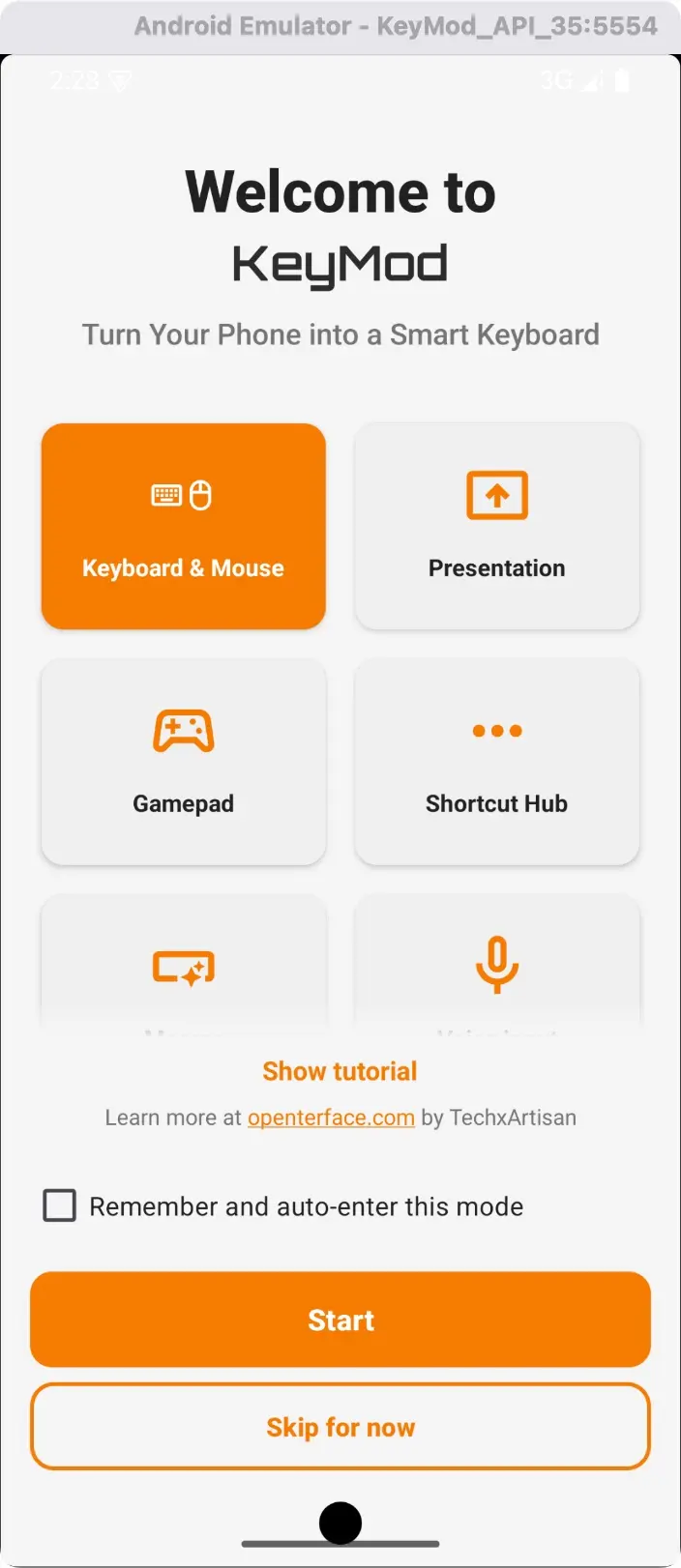
Добро пожаловать и руководство — коснитесь любой карточки режима, чтобы войти в этот режим.
Используйте боковое меню (значок гамбургера в левом верхнем углу) для переключения режимов в любое время:
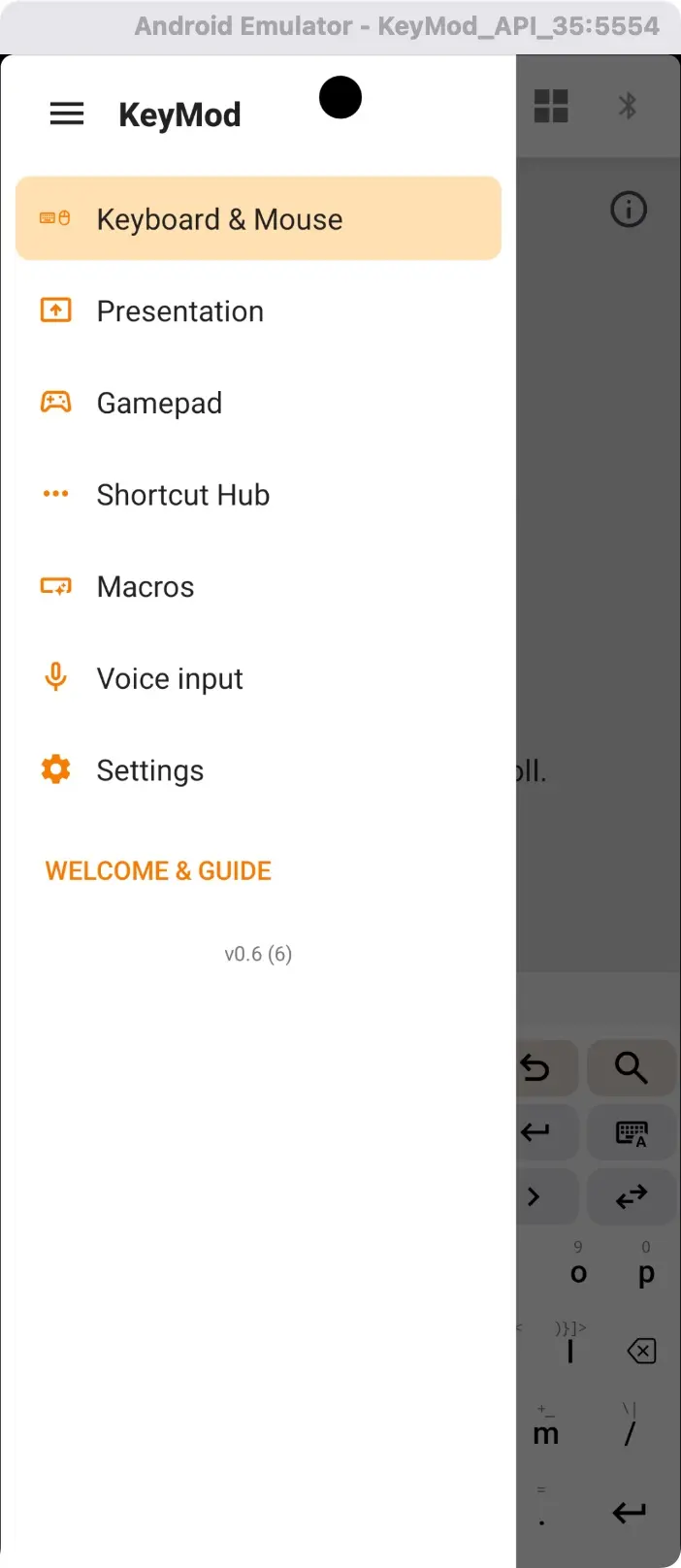
Навигация — переключение режимов, доступ к макросам, голосу и настройкам.
"Запомнить мой выбор" — установите этот флажок, чтобы пропустить экран приветствия при будущих запусках и сразу перейти к последнему использовавшемуся режиму.
"Пропустить" button — пропустите экран приветствия и немедленно войдите в ранее использованный режим.
Шаг 4: Отправьте первое нажатие клавиши
- Выберите режим Клавиатура и мышь.
- Нажмите любую клавишу на экранной клавиатуре.
- Соответствующее нажатие клавиши отправляется на целевой компьютер.
Вот и все! Теперь вы управляете своим целевым компьютером удаленно.
Индикаторы состояния соединения
| Индикатор | Значение |
|---|---|
| Зеленый (значок подключения) | Активное соединение, готово к отправке ввода |
| Желтый/Синий (значок подключения) | Соединение выполняется |
| Серый (значок отключен) | Нет активного соединения |
| Сигнальные полосы | BLE уровень сигнала или USB активное состояние |
Следующие шаги
- Keyboard & Mouse → — ввод текста, модификаторы, touchpad и ввод текста.