

2. Клавиатура и мышь
Режим «Клавиатура и мышь» является наиболее часто используемым режимом. Он предоставляет виртуальную клавиатуру и touchpad для управления целевым компьютером с вашего телефона.
Два уровня: базовый и профессиональный
KeyMod предлагает два варианта клавиатуры:
| Уровень | Название режима | Лучшее для |
|---|---|---|
| Базовый | Клавиатура и мышь | Быстрый ввод текста с помощью полноэкранной клавиатуры, не отвлекаясь на заголовок |
| Профессионал | Клавиатура и мышь Pro | Полная составная раскладка с полосами Shortcut Hub, разделенной клавиатурой и расширенными функциями IME |
Клавиатура и мышь (базовая версия)
Уровень Базовый предоставляет вам специальную полноэкранную клавиатуру без верхнего заголовка приложения. Все элементы управления находятся в верхнем ряду клавиатуры:
- Меню, переключение режимов (Touchpad / Написать и отправить / Цифровая клавиатура)
- Выбор целевой ОС
- Статус соединения
Функции, уникальные для Basic:
- Повтор при длительном нажатии: удерживайте любой символ или функциональную клавишу для автоматического повтора (задержка ~400 мс, повтор ~50 мс).
- Предварительный просмотр клавиши: при нажатии плавающий пузырь показывает действующую метку над клавишей.
- Тактильная обратная связь и ключевые поверхности с поддержкой тем.
- Портретная и альбомная цифровая клавиатура: сетка 5x8 (портрет) или 8x5 (альбом)
- IME режим создания: введите длинный текст, отправьте его в виде чистого ASCII-нажатия HID клавиш.
Базовый не включает строки полос Shortcut Hub. Для полосовых профилей переключитесь на Клавиатура и мышь Pro.
Клавиатура и мышь Pro
Pro — это полный набор возможностей: строки ярлыков Hub, разделенные раскладки клавиатуры и полный рабочий процесс IME. Это то, чего ожидают опытные пользователи.
Макет
Портретный режим:
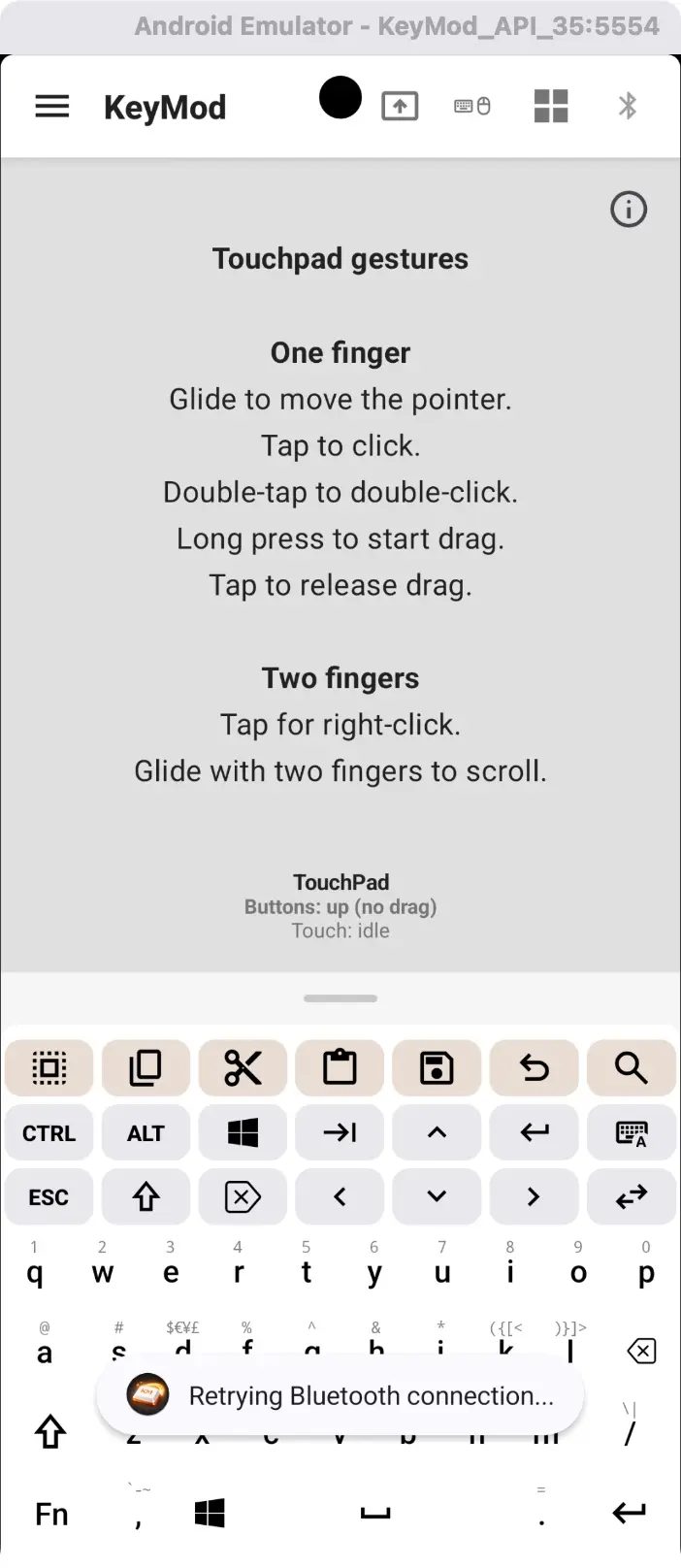
Портрет — touchpad жесты + раскладка клавиатуры. Проведите пальцем вверх/вниз по touchpad для прокрутки, перетащите для перемещения курсора.
Альбомная ориентация — разделенная клавиатура + touchpad:
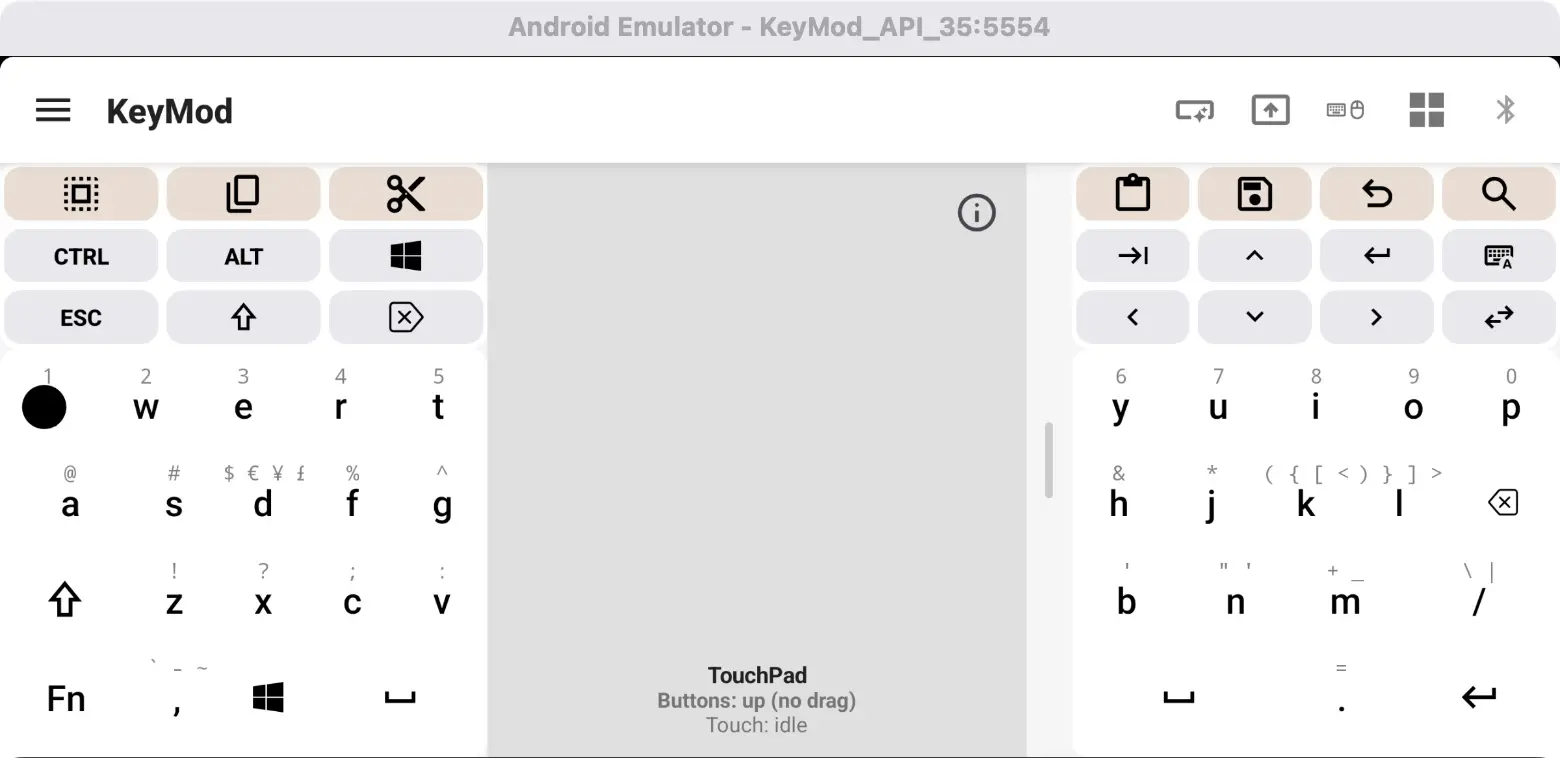
Альбомная ориентация — разделенная пополам клавиатура с touchpad на левой стороне для удобного набора текста двумя пальцами.
Альбомная ориентация — строка макроса + профили:
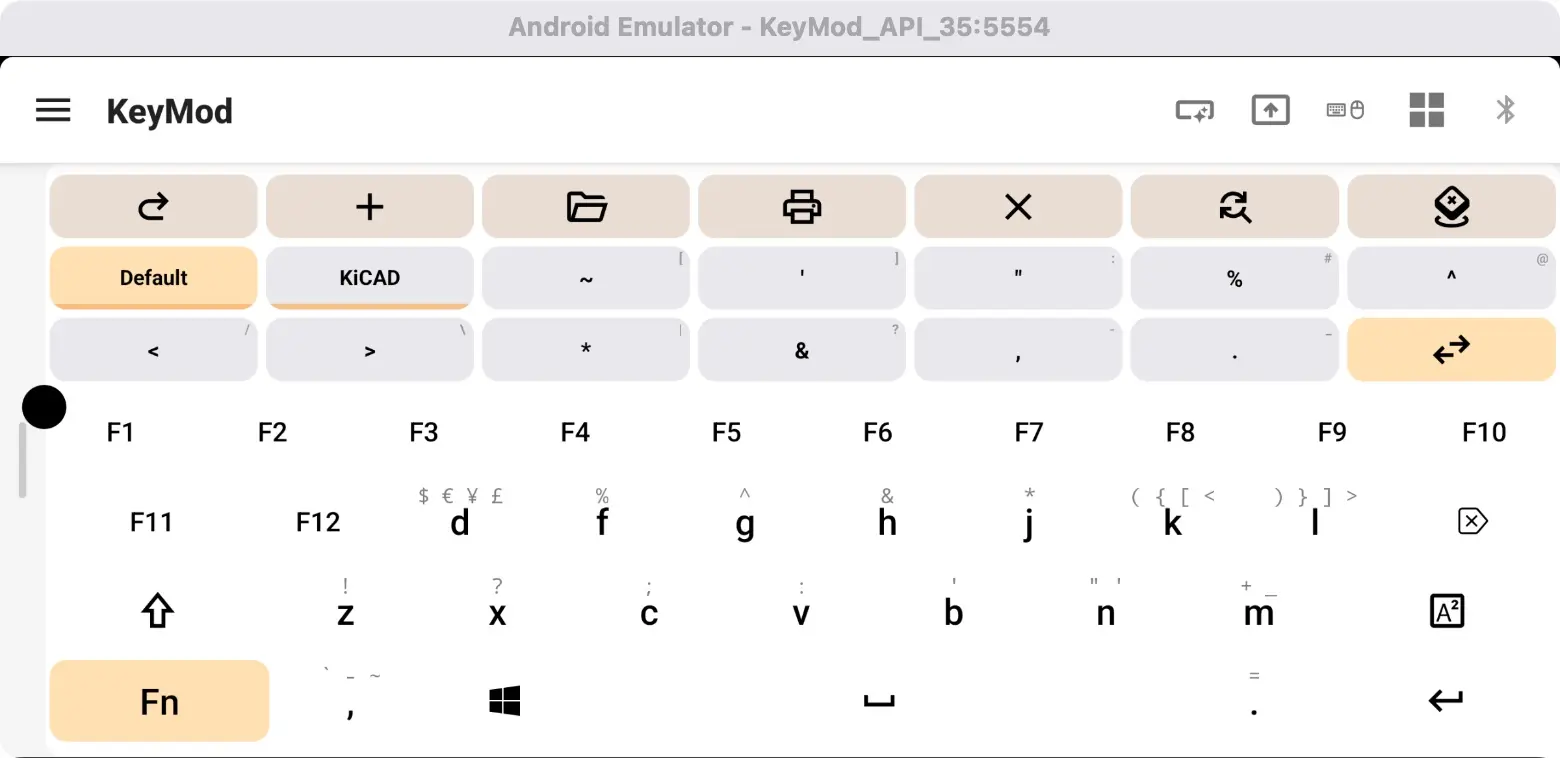
Пейзаж — полоса макросов над клавиатурой и переключателем профиля (например, По умолчанию, KiCAD).
Режимы отображения (Android)
Коснитесь ручки переключения (разделителя в форме таблетки между клавиатурой и touchpad), чтобы переключаться между режимами отображения:
| Режим | Что вы видите |
|---|---|
| Оба (по умолчанию) | Клавиатура + touchpad вместе |
| Только клавиатура | Полноразмерная клавиатура, touchpad скрыта |
| Touchpad только (портрет) | Touchpad разворачивается на весь экран |
| Сплит (альбомная ориентация) | Две полуклавиатуры с touchpad слева |
Как использовать клавиатуру
| Действие | Как |
|---|---|
| Введите букву | Нажмите |
| Прописная буква | Сначала нажмите Shift, затем букву |
| Введите число или символ | Нажмите ?123, чтобы переключиться на раскладку цифр/символов |
| Тип Ctrl+C (копия) | Нажмите Ctrl (он подсветится), затем нажмите C |
| Введите Win+R (диалоговое окно «Выполнить») | Нажмите Win, затем нажмите R |
| Доступ F1-F12 | Нажмите Fn, тогда ряд букв станет функциональными клавишами |
| Мультимодификатор (Ctrl+Shift+C) | Нажмите Ctrl, затем Shift (обе удерживайте), затем C |
Поведение модификатора
Удерживание и касание. Коснитесь модификатора, чтобы удерживать его (он подсветится), затем коснитесь любой клавиши. Модификатор автоматически отключается после одного нажатия клавиши. Для комбинаций из нескольких модификаторов последовательно нажимайте каждый модификатор, прежде чем нажимать последнюю клавишу.
Альтернативы длительному нажатию
Многие буквенные клавиши имеют скрытые символы, к которым можно получить доступ, нажав и удерживая:``` Long-press "d" → shows: $ € ¥ £ Long-press "k" → shows: ( { [ < Long-press "/" → shows: \ | Long-press "m" → shows: + _ Нажмите и удерживайте, пока не появится всплывающее окно, затем проведите пальцем по направлению к нужному символу и отпустите.
Fn Ключевой слой
Нажмите кнопку Fn в строке модификатора. Буквенные клавиши временно становятся от F1 до F12:
- Q = F1, W = F2, E = F3, R = F4, T = F5, Y = F6
- U = F7, I = F8, O = F9, P = F10
- А = Ф11, С = Ф12
Кнопки быстрого действия
Для быстрого доступа доступны общие кнопки быстрого доступа. Приложение использует настройку Целевая ОС, чтобы определить правильный модификатор:
| Действие | macOS | Windows/Linux |
|---|---|---|
| Копировать | Cmd+C | Ctrl+C |
| Вставить | Cmd+В | Ctrl+В |
| Вырезать | Cmd+X | Ctrl+X |
| Отменить | Cmd+Z | Ctrl+Z |
| Выбрать все | Cmd+А | Ctrl+А |
| Повторить | Cmd+Y | Ctrl+Y |
| Найти | Cmd+Ф | Ctrl+F |
| Сохранить | Cmd+S | Ctrl+S |
| Новая вкладка | Cmd+Т | Ctrl+Т |
| Закрыть вкладку | Cmd+W | Ctrl+Вт |
| Следующая вкладка | Cmd+Tab | Ctrl+Tab |
| Экран блокировки | Cmd+Л | Win+Л |
| Показать рабочий стол | Cmd+Д | Win+Д |
| Alt+F4 | — | Alt+F4 |
| Ctrl+Alt+Del | — | Ctrl+Alt+Del |
TouchPad
Жесты
| Жест | Действие |
|---|---|
| Нажмите | Щелкните левой кнопкой мыши |
| Нажмите двумя пальцами | Щелкните правой кнопкой мыши |
| Перетащить | Переместить курсор |
| Проведение двумя пальцами вверх/вниз | Прокрутка (естественная прокрутка) |
| Длительное нажатие | Режим перетаскивания (блокирует курсор для перетаскивания) |
| Дважды нажмите | Двойной щелчок |
TouchPad Доп.
- Всплывающее окно touchpad — коснитесь информационного значка touchpad (?), чтобы открыть плавающее окно touchpad, которое будет отображаться поверх других режимов.
- TouchPad Наложение справки (Android) — коснитесь значка ?, чтобы просмотреть полноэкранное справочное руководство по жестам.
- Тактильная обратная связь. Вы почувствуете вибрацию при нажатии и перетаскивании переключателей.
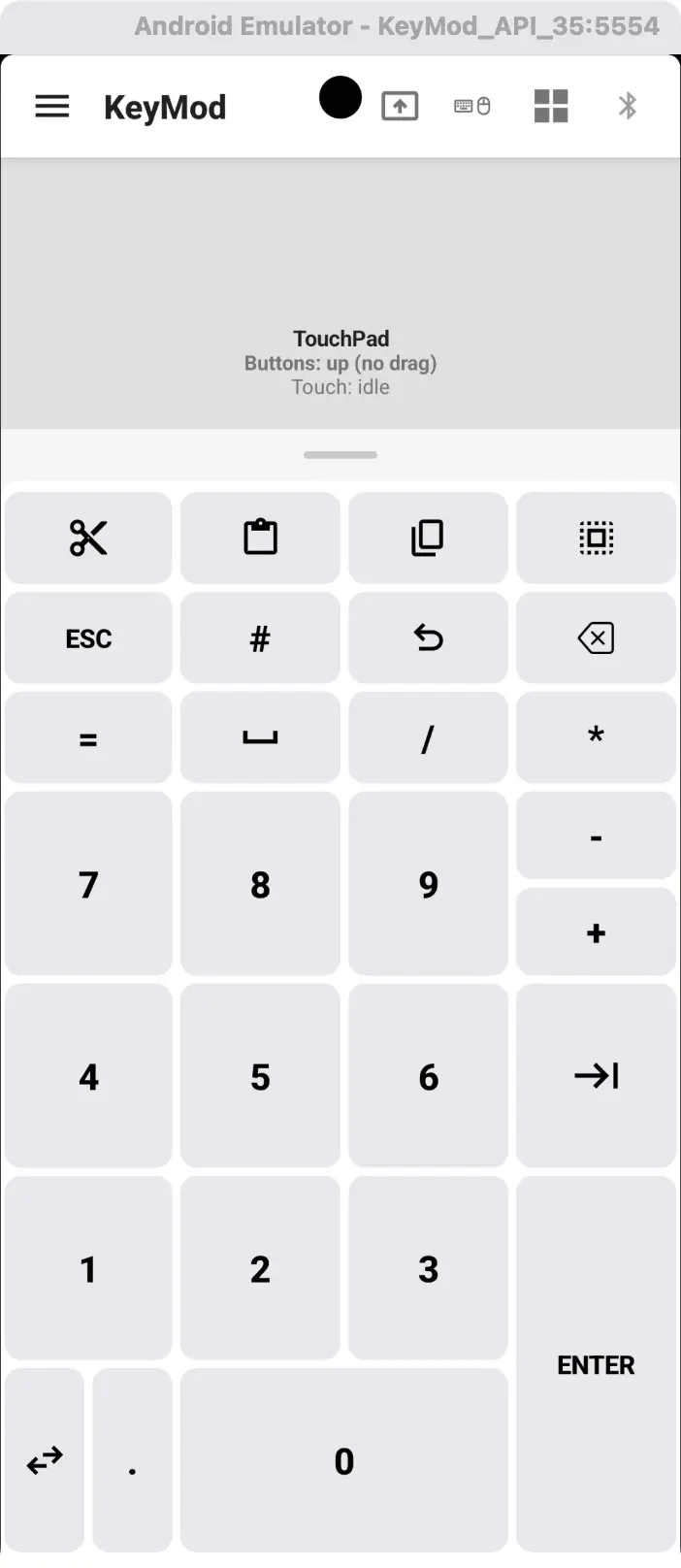
Портрет — touchpad с сеткой клавиатуры справа для быстрого ввода цифр/символов.
Ввод текста (IME Режим создания — Android)
В портретном режиме «Клавиатура и мышь» вы можете переключиться в IME режим захвата — текстовый редактор под клавиатурой, в котором вы составляете более длинный текст перед отправкой его в виде HID нажатий клавиш на целевой компьютер.
- Коснитесь значка клавиатуры/IME переключения в строке модификатора, чтобы переключиться между прямой отправкой клавиш и режимом создания текста.
- В режиме создания вы получаете текстовый редактор с панелью инструментов для копирования, вставки, очистки, отмены и отправки.
- Свернуть/развернуть область создания сообщения с помощью значка стрелки.
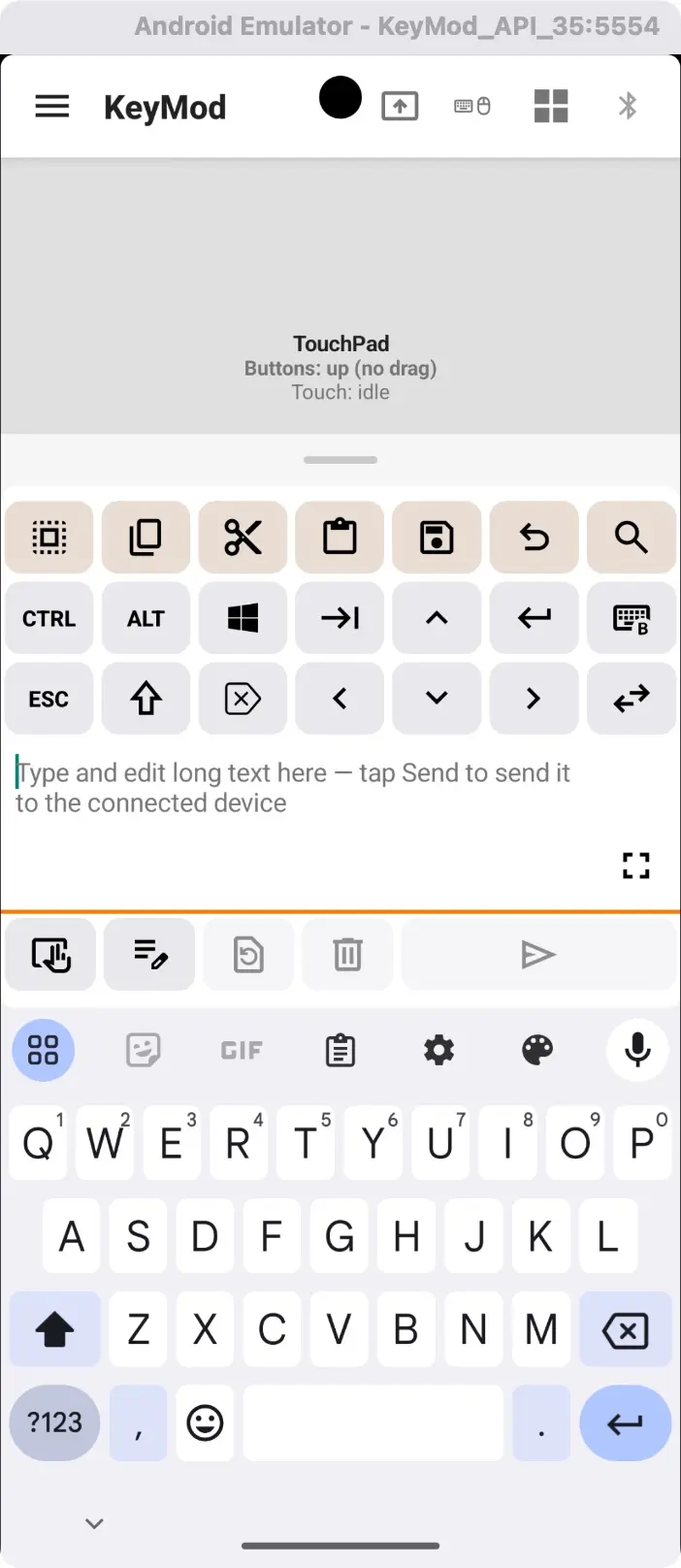
IME режим создания — введите или вставьте длинный текст, затем нажмите «Отправить», чтобы доставить его в виде HID нажатий клавиш к цели.
Целевая ОС
Установите целевую ОС в соответствии с основными соглашениями целевого компьютера. Это влияет на ярлыки ярлыков, методы ввода в Юникоде и сопоставление клавиш-модификаторов. Измените его, коснувшись значка ОС в строке заголовка.
Полоса быстрого доступа (Android, Пейзаж)
В альбомном режиме разделения над двумя половинками клавиатуры отображается прокручиваемая полоса быстрого доступа, обеспечивающая быстрый доступ к общим сочетаниям клавиш («Копировать», «Вставить», «Вырезать», «Сохранить», «Отменить», «Выбрать все»).
Следующие шаги
- Target-Specific Keyboard → — Раскладки клавиатуры и сопоставление целевой ОС.
- Troubleshooting → — Общие проблемы и решения