

1. البدء
قم بتثبيت تطبيق KeyMod، واتصل بجهاز KeyMod الخاص بك، وأرسل أول ضغطة على المفتاح في أقل من 5 دقائق.
ما تحتاجه
- Openterface KeyMod الأجهزة — قيد التشغيل وداخل النطاق
- الهاتف أو الجهاز اللوحي — Android مع تثبيت تطبيق KeyMod
- USB كابل (للإعداد الأولي) — USB-C لتوصيل هاتفك بجهاز KeyMod
- بلوتوث (اختياري) — للاتصال اللاسلكي بعد الإعداد الأولي
الخطوة 1: قم بتثبيت تطبيق KeyMod
Android:
- افتح متصفح هاتفك وانتقل إلى KeyCmd beta APK (v0.19)
- قم بتنزيل أحدث ملف
.apk - اضغط على الملف الذي تم تنزيله للتثبيت
- إذا طلب Android السماح بـ "تثبيت تطبيقات غير معروفة" لمتصفحك
Note: KeyCmd source code is not yet public. Download the beta APK from the App page.
الخطوة 2: اتصل بجهاز KeyMod الخاص بك
يتصل KeyMod بجهاز Openterface KeyMod بطريقتين:
USB اتصال (موصى به للإعداد لأول مرة)
- قم بتوصيل هاتفك بجهاز KeyMod باستخدام كابل USB-C
- افتح تطبيق KeyMod
- اضغط على أيقونة الاتصال (الزاوية العلوية اليمنى من الشاشة الرئيسية)
- اضغط على "USB اتصال"
- اقبل مطالبة الإذن USB عندما يُطلب منك ذلك
- يجب أن تشاهد مؤشر الحالة "متصل" باللون الأخضر
اتصال بلوتوث (لاسلكي)
- تأكد من تمكين البلوتوث على هاتفك
- افتح KeyMod واضغط على أيقونة الاتصال
- اضغط على "اتصال بلوتوث"
- انتظر حتى يظهر جهازك KeyMod في قائمة المسح
- اضغط عليه للاقتران
- يجب أن تشاهد مؤشر الحالة "متصل" باللون الأخضر
نصيحة: قم بتمكين "الاتصال التلقائي عند بدء التشغيل" في مربع حوار الاتصال حتى يقوم KeyMod بإعادة الاتصال تلقائيًا في كل مرة تفتحه. يتذكر التطبيق نوع الاتصال الأخير (USB أو BLE).
الخطوة 3: اختر الوضع الذي يناسبك - الترحيب والدليل
بعد الإطلاق، سترى شاشة الترحيب والدليل مع بطاقات الوضع:
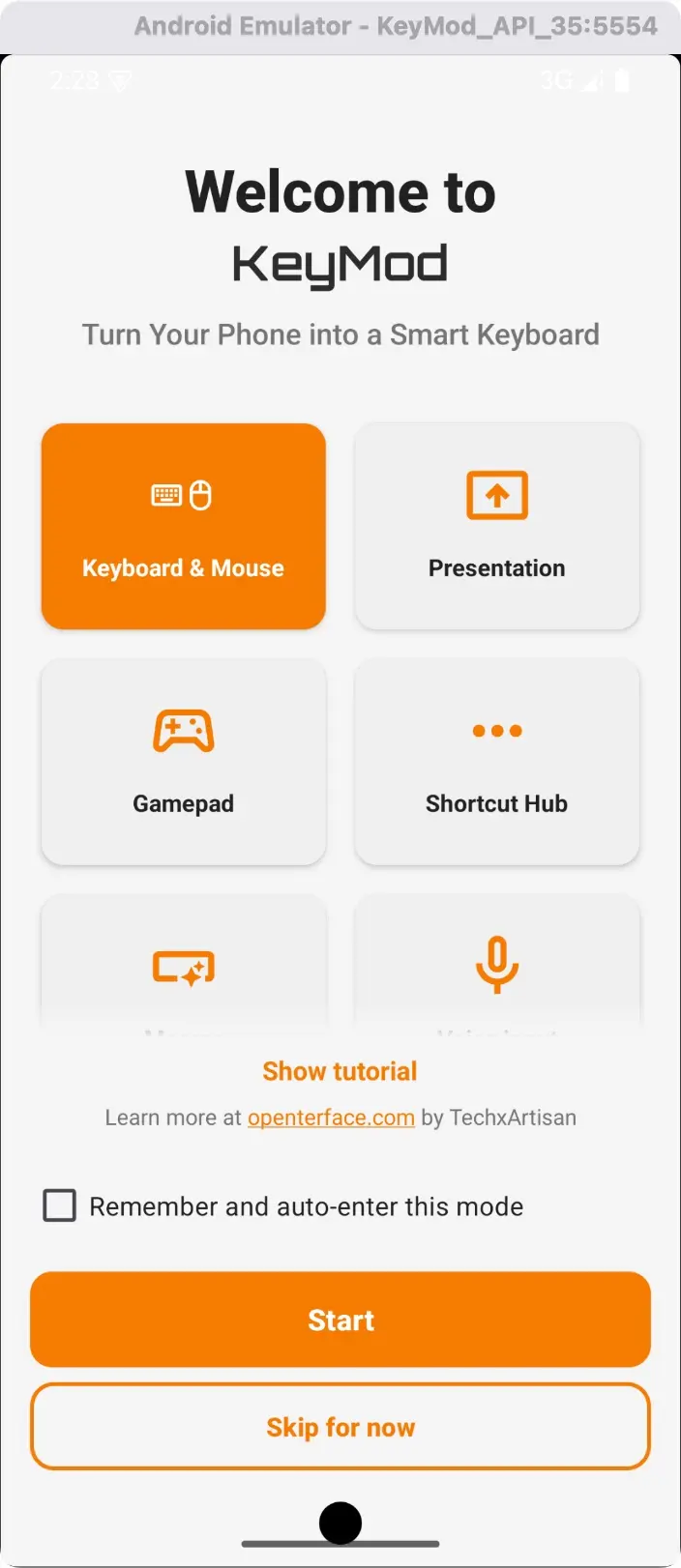
مرحبًا ودليل - انقر فوق أي بطاقة وضع للدخول إلى هذا الوضع.
استخدم القائمة الجانبية (أيقونة الهامبرغر، أعلى اليسار) لتبديل الأوضاع في أي وقت:
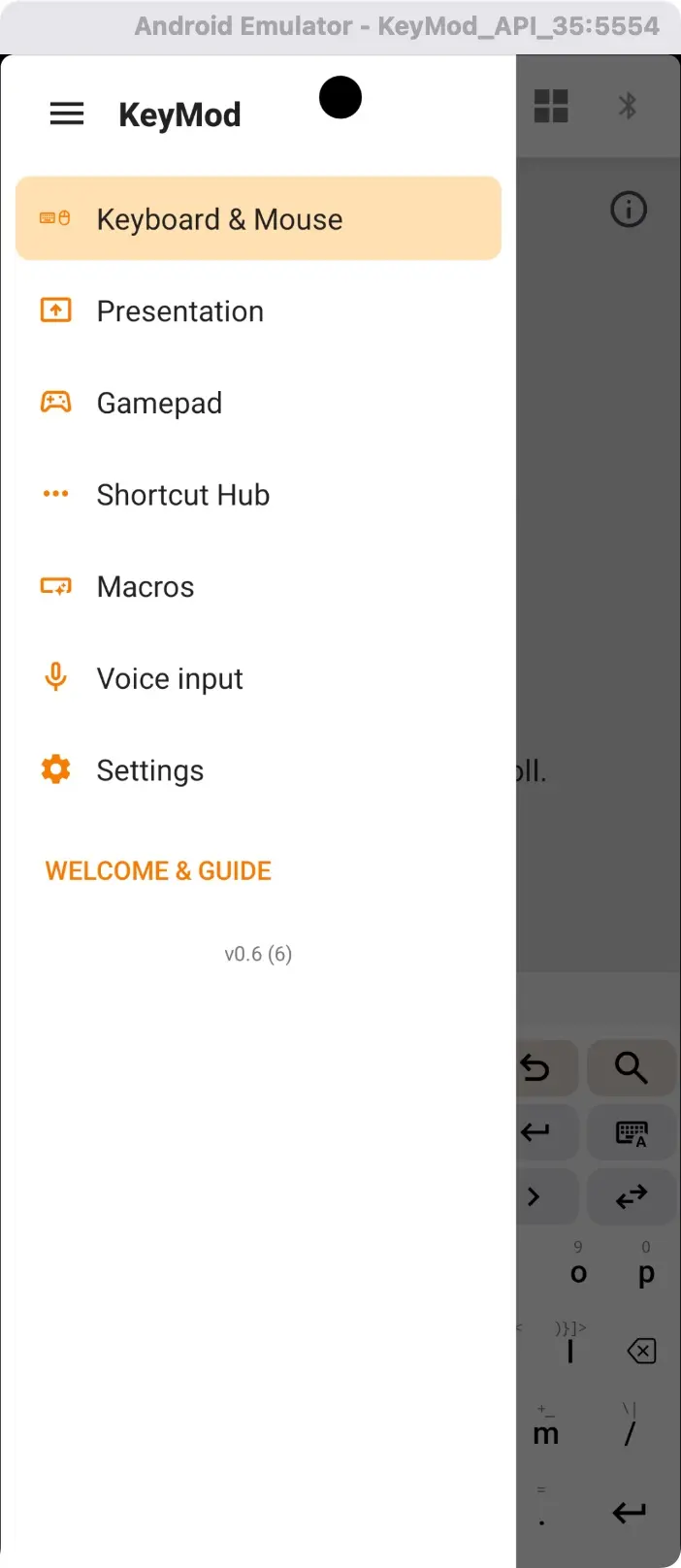
درج التنقل — تبديل الأوضاع، والوصول إلى وحدات الماكرو، والصوت، والإعدادات.
"تذكر خياري" — حدد هذا المربع لتخطي شاشة الترحيب عند عمليات الإطلاق المستقبلية والانتقال مباشرةً إلى آخر وضع تم استخدامه.
"تخطي" button — تجاوز شاشة الترحيب وادخل إلى الوضع المستخدم مسبقًا على الفور.
الخطوة 4: أرسل ضغطة المفتاح الأولى
- حدد وضع لوحة المفاتيح والماوس
- اضغط على أي مفتاح على لوحة المفاتيح التي تظهر على الشاشة
- يتم إرسال ضغطة المفتاح المقابلة إلى الكمبيوتر الهدف
هذا كل شيء! أنت الآن تتحكم في جهاز الكمبيوتر المستهدف الخاص بك عن بعد.
مؤشرات حالة الاتصال
| المؤشر | معنى |
|---|---|
| الأخضر (أيقونة متصلة) | اتصال نشط، جاهز لإرسال الإدخال |
| كهرماني/أزرق (رمز الاتصال) | الاتصال قيد التقدم |
| الرمادي (أيقونة غير متصلة) | لا يوجد اتصال نشط |
| أشرطة الإشارة | BLE قوة الإشارة أو USB الحالة النشطة |
الخطوات التالية
- Keyboard & Mouse → — الكتابة، والمعدلات، touchpad، وإدخال النص