

2. لوحة المفاتيح والماوس
يعد وضع لوحة المفاتيح والماوس هو الوضع الأكثر استخدامًا. يوفر لوحة مفاتيح افتراضية وtouchpad للتحكم في الكمبيوتر المستهدف من هاتفك.
مستويين: الأساسي والمحترف
يقدم KeyMod تجربتين للوحة المفاتيح:
| الطبقة | اسم الوضع | الأفضل لـ |
|---|---|---|
| أساسي | لوحة المفاتيح والفأرة | كتابة سريعة باستخدام لوحة مفاتيح بملء الشاشة، دون تشتيت انتباه الرأس |
| برو | لوحة المفاتيح والماوس برو | تخطيط مركب كامل مع شرائط Shortcut Hub ولوحة المفاتيح المقسمة وIME الغنية |
لوحة المفاتيح والماوس (أساسي)
يمنحك المستوى الأساسي لوحة مفاتيح مخصصة بملء الشاشة بدون الرأس العلوي للتطبيق. جميع عناصر التحكم موجودة في الصف العلوي للوحة المفاتيح:
- القائمة، تبديل الوضع (Touchpad / إنشاء وإرسال / لوحة الأرقام)
- محدد نظام التشغيل الهدف
- حالة الاتصال
الميزات الفريدة للـ Basic:
- تكرار الضغط لفترة طويلة: اضغط مع الاستمرار على أي حرف أو مفتاح وظيفة للتكرار التلقائي (~400 مللي ثانية تأخير، ~50 مللي ثانية تكرار)
- معاينة المفتاح: تظهر فقاعة عائمة العلامة الفعالة أعلى المفتاح عند الضغط عليه
- ردود الفعل اللمسية والأسطح الرئيسية المدركة للموضوع
- لوحة رقمية عمودية وأفقية: شبكة مقاس 5 × 8 (عمودي) أو شبكة مقاس 8 × 5 (أفقي)
- IME وضع الإنشاء: اكتب نصًا طويلًا، وأرسله بصيغة ASCII نظيفة فقط HID ضغطات المفاتيح
الأساسي لا يتضمن صفوف شريط Shortcut Hub. بالنسبة لملفات تعريف الشريط، قم بالتبديل إلى Keyboard & Mouse Pro.
لوحة المفاتيح والماوس برو
Pro هي التجربة المركبة الكاملة: صفوف شريط Shortcut Hub، وتخطيطات لوحة المفاتيح المقسمة، وسير عمل IME الكامل. هذا ما يتوقعه مستخدمو الطاقة.
التخطيط
وضع عمودي:
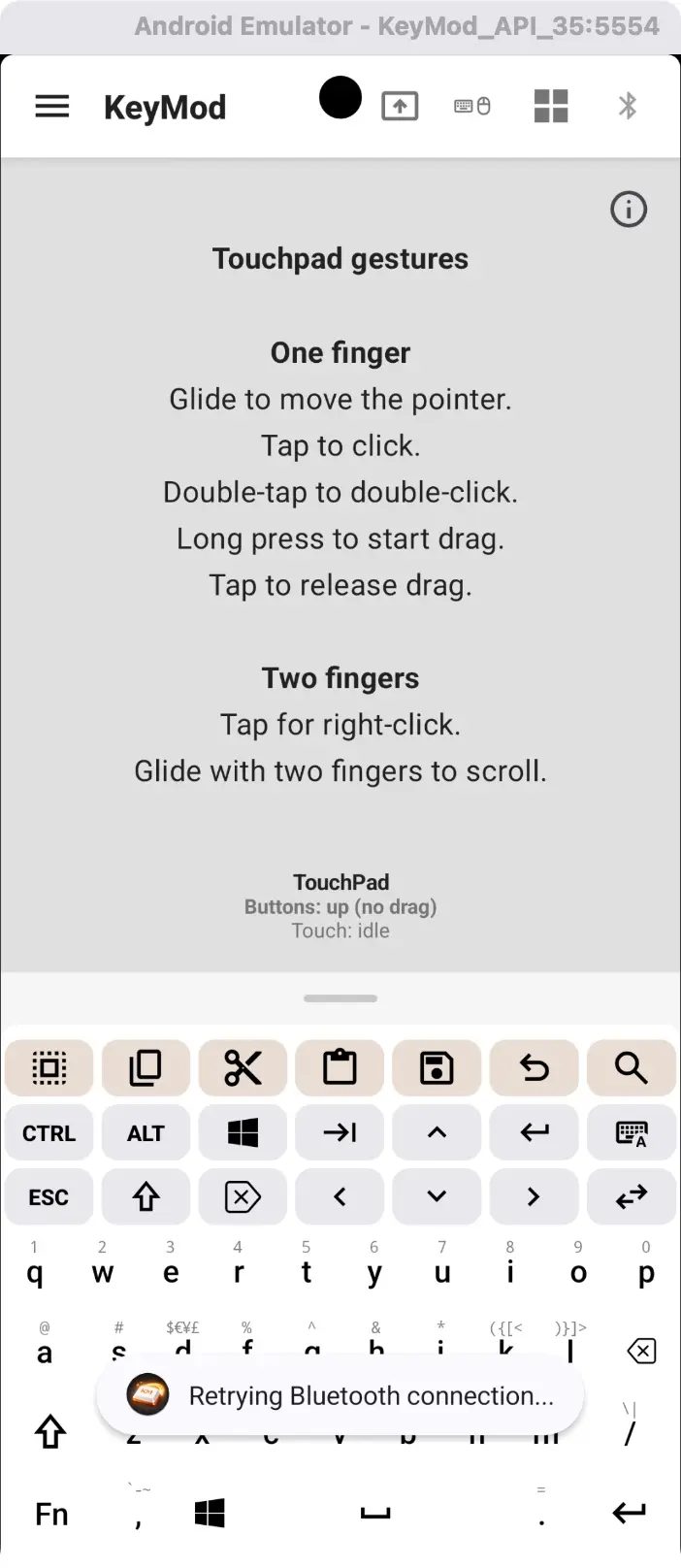
صورة شخصية — touchpad إيماءات + تخطيط لوحة المفاتيح. اسحب لأعلى/لأسفل على touchpad للتمرير، واسحب لتحريك المؤشر.
أفقي — لوحة مفاتيح مقسمة + touchpad:
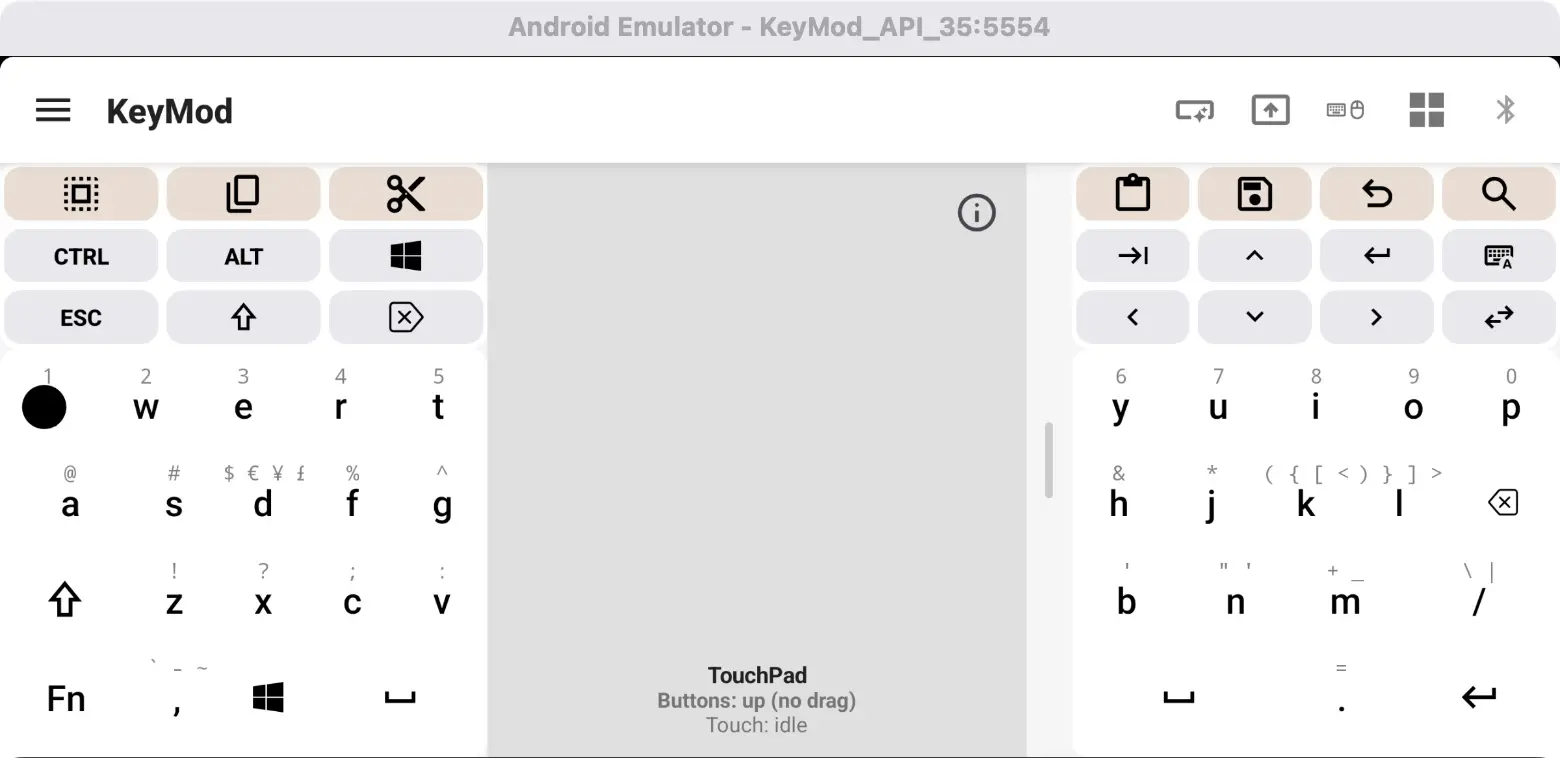
Landscape — لوحة مفاتيح مقسمة إلى نصفين مع touchpad على الجانب الأيسر للكتابة المريحة بإبهامين.
المناظر الطبيعية — صف الماكرو + الملفات الشخصية:
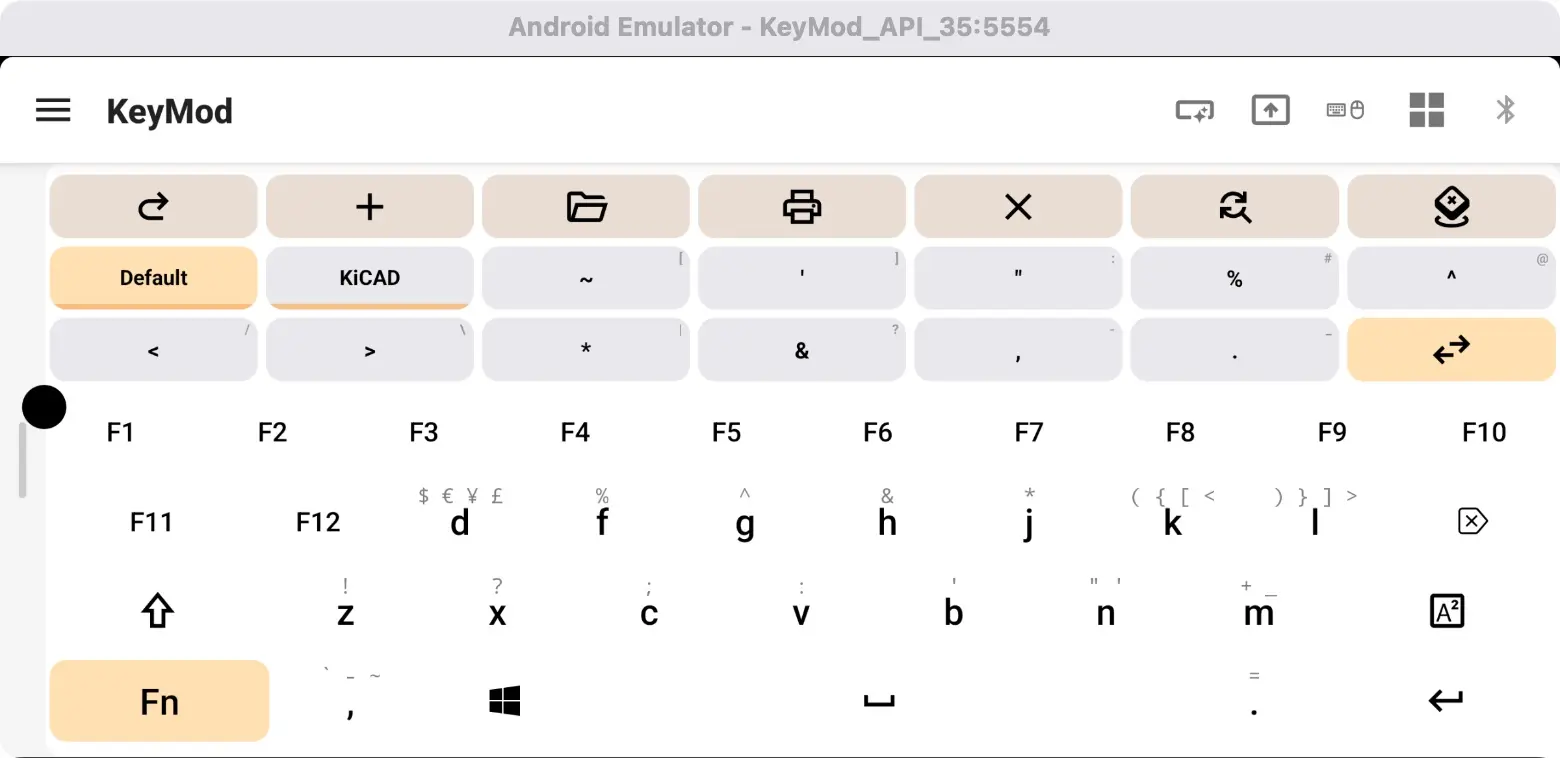
Landscape — شريط ماكرو أعلى لوحة المفاتيح ومحدد ملف التعريف (على سبيل المثال، الافتراضي، KiCAD).
أوضاع العرض (Android)
اضغط على مقبض التبديل (فاصل على شكل حبة بين لوحة المفاتيح وtouchpad) للتنقل بين أوضاع العرض:
| الوضع | ما ترى |
|---|---|
| كلاهما (افتراضي) | لوحة المفاتيح + touchpad معًا |
| لوحة المفاتيح فقط | لوحة مفاتيح كاملة العرض، touchpad مخفية |
| Touchpad فقط (صورة شخصية) | Touchpad يأخذ ملء الشاشة |
| سبليت (منظر طبيعي) | نصفي لوحة مفاتيح مع touchpad على اليسار |
كيفية استخدام لوحة المفاتيح
| العمل | كيف |
|---|---|
| اكتب حرف | اضغط عليه |
| حرف كبير | اضغط Shift أولاً، ثم الحرف |
| اكتب رقمًا أو رمزًا | اضغط ?123 للتبديل إلى تخطيط الرقم/الرمز |
| اكتب Ctrl+C (نسخة) | اضغط على Ctrl (يتم تمييزه)، ثم اضغط على C |
| اكتب Win+R (مربع حوار التشغيل) | اضغط على Win، ثم اضغط على R |
| الوصول إلى F1-F12 | اضغط Fn، ثم يتحول صف الحروف إلى مفاتيح الوظائف |
| المعدل المتعدد (Ctrl+Shift+C) | اضغط على Ctrl، ثم Shift (كلاهما مع الاستمرار)، ثم C |
سلوك المعدل
اضغط مع الاستمرار: اضغط على أحد المُعدِّلات للاحتفاظ به (يتم تمييزه)، ثم اضغط على أي مفتاح. يتم تحرير المعدل تلقائيًا بعد الضغط على مفتاح واحد. بالنسبة لمجموعات التعديلات المتعددة، انقر فوق كل معدل بالتسلسل قبل النقر على المفتاح الأخير.
بدائل الضغط لفترة طويلة
تحتوي العديد من مفاتيح الحروف على رموز مخفية يمكنك الوصول إليها بالضغط مع الاستمرار على:``` Long-press "d" → shows: $ € ¥ £ Long-press "k" → shows: ( { [ < Long-press "/" → shows: \ | Long-press "m" → shows: + _ اضغط مع الاستمرار حتى تظهر نافذة منبثقة، ثم حرك إصبعك نحو الرمز الذي تريده ثم حرره.
Fn الطبقة الرئيسية
اضغط على المفتاح Fn في صف التعديل. تصبح مفاتيح الحروف مؤقتًا F1 إلى F12:
- س = F1، W = F2، E = F3، R = F4، T = F5، Y = F6
- U = F7، I = F8، O = F9، P = F10
- أ = F11، ق = F12
أزرار الإجراء السريع
تتوفر أزرار الاختصار الشائعة للوصول السريع. يستخدم التطبيق إعداد Target OS لتحديد المعدل الصحيح:
| العمل | macOS | Windows/Linux |
|---|---|---|
| نسخ | Cmd+C | Ctrl+C |
| لصق | Cmd+V | Ctrl+V |
| قطع | Cmd+X | Ctrl+X |
| تراجع | Cmd+Z | Ctrl+Z |
| حدد الكل | Cmd+أ | Ctrl+أ |
| إعادة | Cmd+Y | Ctrl+Y |
| البحث عن | Cmd+ف | Ctrl+ف |
| حفظ | Cmd+S | Ctrl+S |
| علامة تبويب جديدة | Cmd+ت | Ctrl+T |
| إغلاق علامة التبويب | Cmd+غرب | Ctrl+غرب |
| علامة التبويب التالية | Cmd+علامة التبويب | Ctrl+علامة التبويب |
| قفل الشاشة | Cmd+L | Win+L |
| عرض سطح المكتب | Cmd+د | Win+د |
| Alt+F4 | — | Alt+F4 |
| Ctrl+Alt+ديل | — | Ctrl+Alt+ديل |
TouchPad
الإيماءات
| لفتة | العمل |
|---|---|
| اضغط على | انقر بزر الماوس الأيسر |
| اضغط بإصبعين | انقر بزر الماوس الأيمن |
| اسحب | حرك المؤشر |
| اسحب بإصبعين لأعلى/لأسفل | التمرير (التمرير الطبيعي) |
| الضغط لفترة طويلة | وضع السحب (يقفل المؤشر للسحب) |
| انقر نقرًا مزدوجًا | انقر نقرًا مزدوجًا |
TouchPad إضافات
- العنصر المنبثق touchpad — اضغط على أيقونة المعلومات touchpad (؟) لفتح touchpad العائم الذي يظل أعلى الأوضاع الأخرى
- TouchPad تراكب المساعدة (Android) — اضغط على أيقونة ? لرؤية دليل مرجعي للإيماءات بملء الشاشة
- ردود فعل لمسية — ستشعر باهتزاز عند الضغط على زر التبديل والسحب
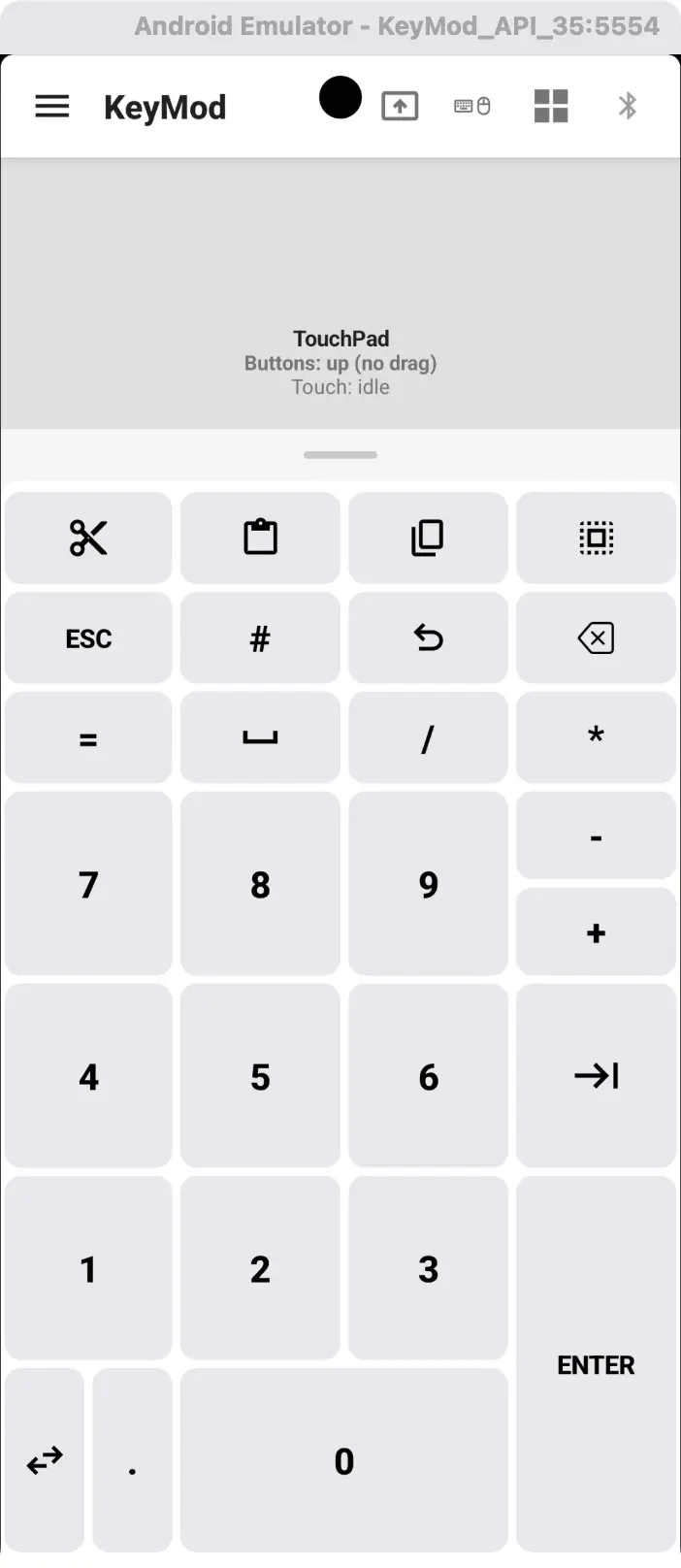
صورة شخصية — touchpad مع شبكة لوحة المفاتيح على اليمين لإدخال الرقم/الرمز بسرعة.
إدخال النص (IME وضع الإنشاء — Android)
في وضع لوحة المفاتيح والماوس العمودي، يمكنك التبديل إلى IME وضع الالتقاط — محرر نص أسفل لوحة المفاتيح حيث يمكنك إنشاء نص أطول قبل إرساله كضغطات مفاتيح HID إلى الكمبيوتر المستهدف.
- اضغط على أيقونة keyboard/IME تبديل في صف التعديل للتبديل بين إرسال المفتاح المباشر ووضع كتابة النص
- في وضع الإنشاء، تحصل على محرر نصوص مزود بشريط أدوات للنسخ واللصق والمسح والتراجع والإرسال
- تصغير/توسيع منطقة الإنشاء باستخدام رمز السهم
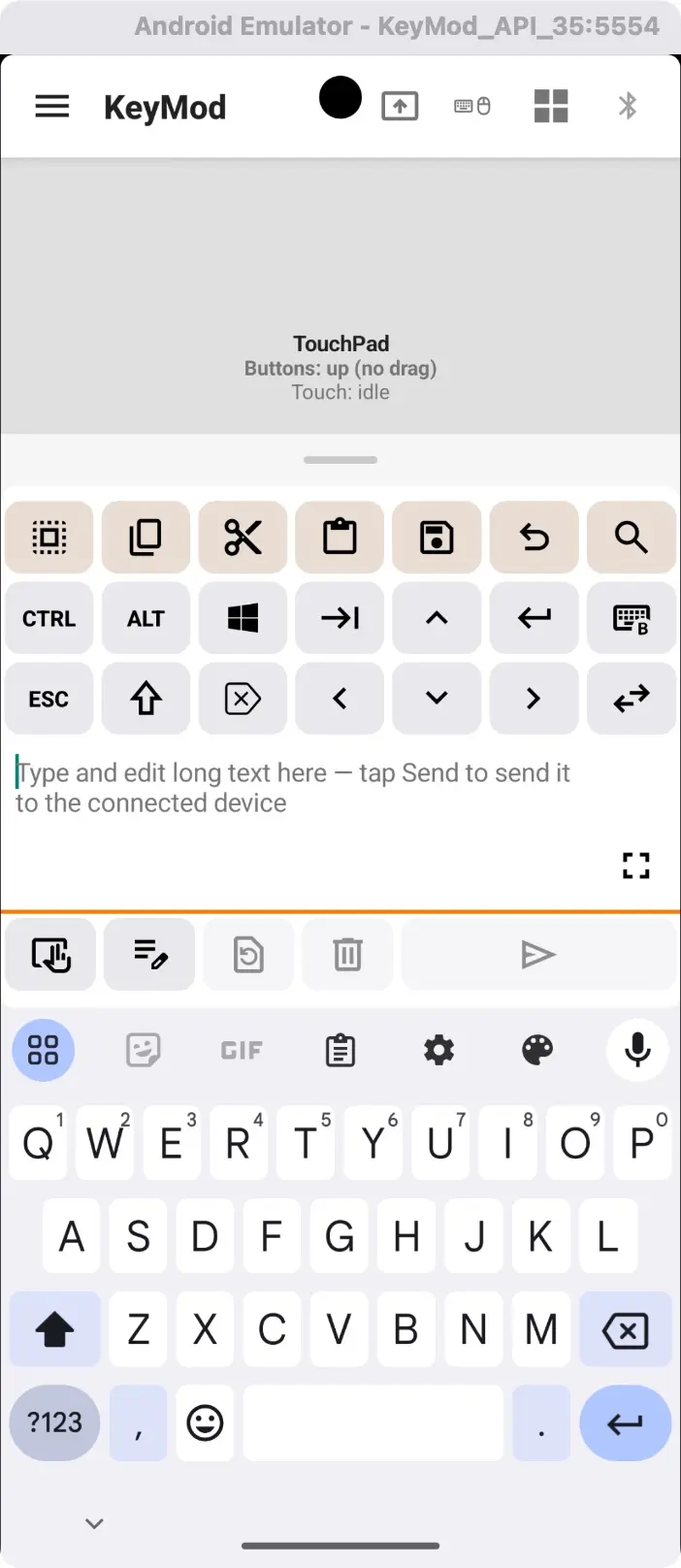
IME وضع الإنشاء — اكتب نصًا طويلًا أو الصقه، ثم اضغط على "إرسال" لتسليمه على شكل HID ضغطات مفاتيح إلى الهدف.
نظام التشغيل المستهدف
قم بتعيين نظام التشغيل الهدف ليتوافق مع الاصطلاحات الرئيسية للكمبيوتر الهدف. يؤثر هذا على تسميات الاختصارات وطرق إدخال Unicode وتعيين مفتاح التعديل. قم بتغييره من خلال النقر على رمز نظام التشغيل في شريط الرأس.
شريط الاختصار (Android، أفقي)
في وضع الانقسام الأفقي، يظهر شريط اختصار قابل للتمرير فوق نصفي لوحة المفاتيح، مما يوفر وصولاً سريعًا إلى الاختصارات الشائعة (نسخ، ولصق، وقص، وحفظ، وتراجع، وتحديد الكل).
الخطوات التالية
- Target-Specific Keyboard → — تخطيطات لوحة المفاتيح وتعيين نظام التشغيل المستهدف
- Troubleshooting → — المشكلات الشائعة وحلولها