

KeyMod チュートリアル - キーボードとマウス
#2. キーボードとマウス
キーボードとマウス モードは、最も頻繁に使用されるモードです。携帯電話からターゲット コンピュータを制御するための仮想キーボードと touchpad が提供されます。
2 つの階層: ベーシックとプロ
KeyMod は 2 つのキーボード エクスペリエンスを提供します。
| 階層 | モード名 | こんな方に最適 |
|---|---|---|
| 基本 | キーボードとマウス | 全画面キーボードで素早く入力でき、ヘッダーに邪魔されることはありません |
| プロ | キーボードとマウス プロ | ショートカット ハブ ストリップ、分割キーボード、豊富な IME を備えた完全な複合レイアウト |
キーボードとマウス (基本)
ベーシック レベルでは、アプリの上部ヘッダーのない専用の全画面キーボードが提供されます。すべてのコントロールはキーボードの最上行にあります。
- メニュー、モード切り替え(Touchpad / 作成と送信 / テンキー)
- ターゲットOSセレクター
- 接続状態
Basic に固有の機能:
- 長押しリピート: 任意の文字またはファンクション キーを押し続けると自動リピートになります (最大 400 ミリ秒の遅延、最大 50 ミリ秒の繰り返し)
- キー プレビュー: キーを押すと、フローティング バブルでキーの上に有効なラベルが表示されます。
- 触覚フィードバック および テーマ認識 のキー表面
- 縦向きおよび横向きのテンキー: 5x8 グリッド (縦方向) または 8x5 グリッド (横方向)
- IME 作成モード: 長いテキストを入力し、クリーンな ASCII のみの HID キーストロークとして送信します
Basic にはショートカット ハブ ストリップ行は含まれません。ストリップ プロファイルの場合は、Keyboard & Mouse Pro に切り替えてください。
キーボードとマウス Pro
Pro は、ショートカット ハブ ストリップ行、分割キーボード レイアウト、完全な IME ワークフローなど、完全な複合エクスペリエンスです。これはパワーユーザーが期待していることです。
レイアウト
ポートレートモード:
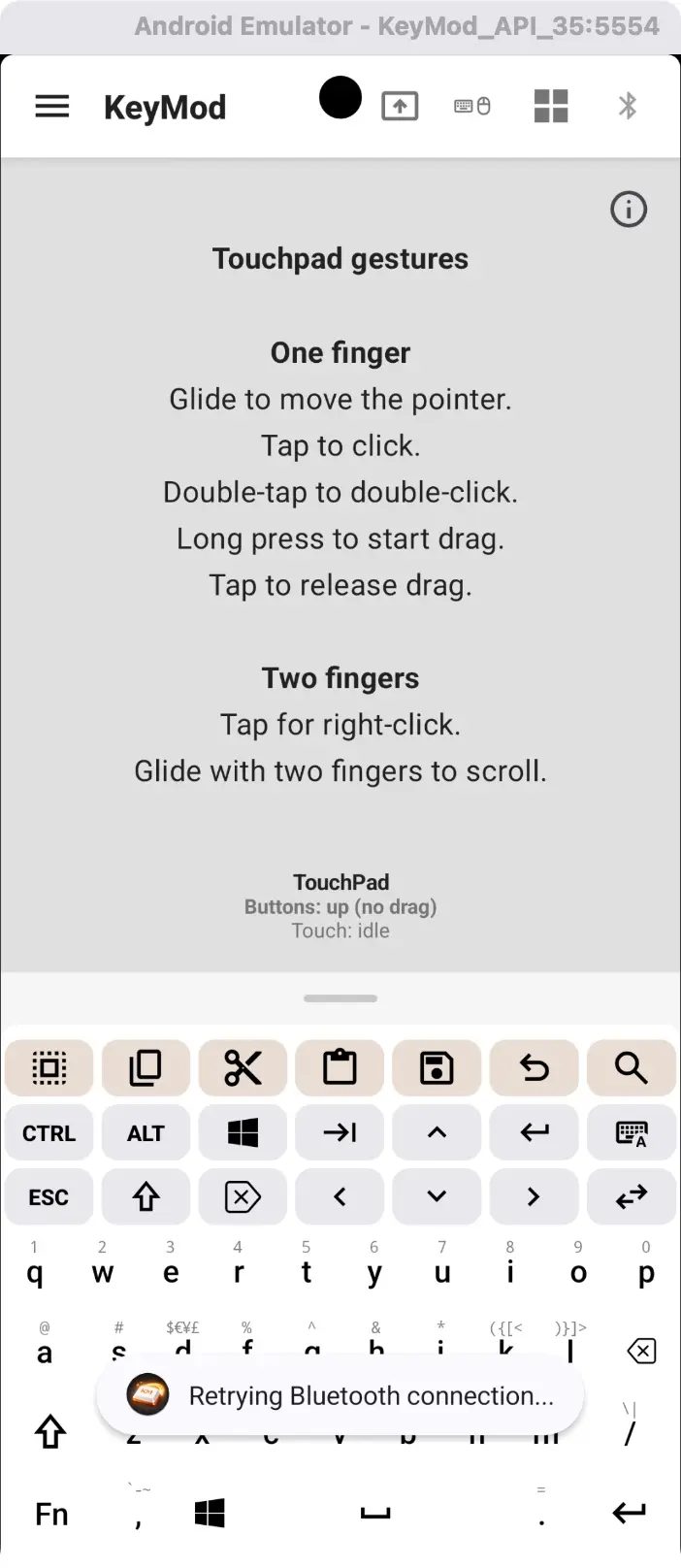
ポートレート — touchpadジェスチャ + キーボード レイアウト。 touchpadを上下にスワイプしてスクロールし、ドラッグしてカーソルを移動します。
横向き — 分割キーボード + touchpad:
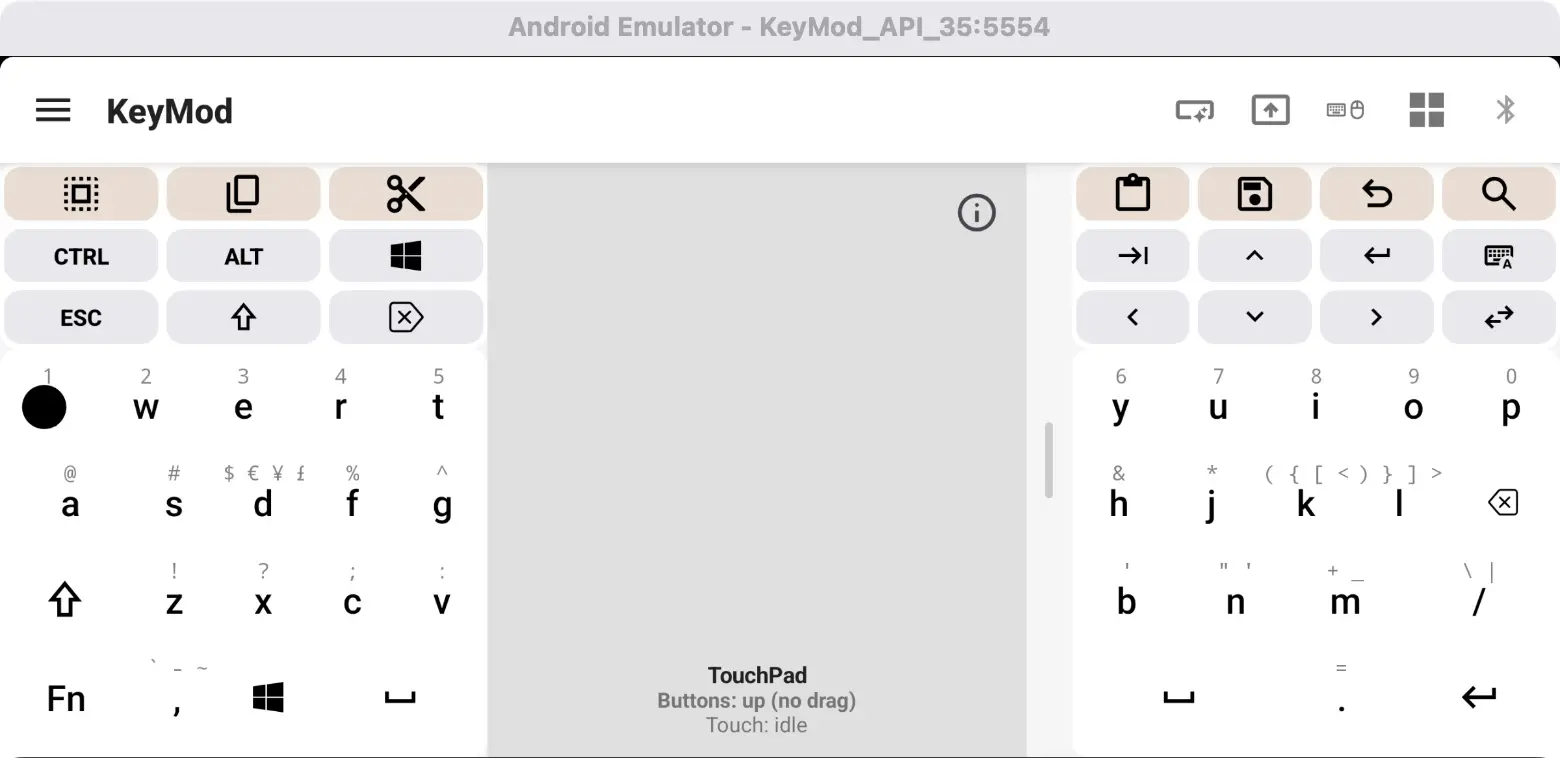
横向き — 分割されたキーボードの左側にはtouchpadがあり、親指2本で快適にタイピングできます。
横向き — マクロ行 + プロファイル:
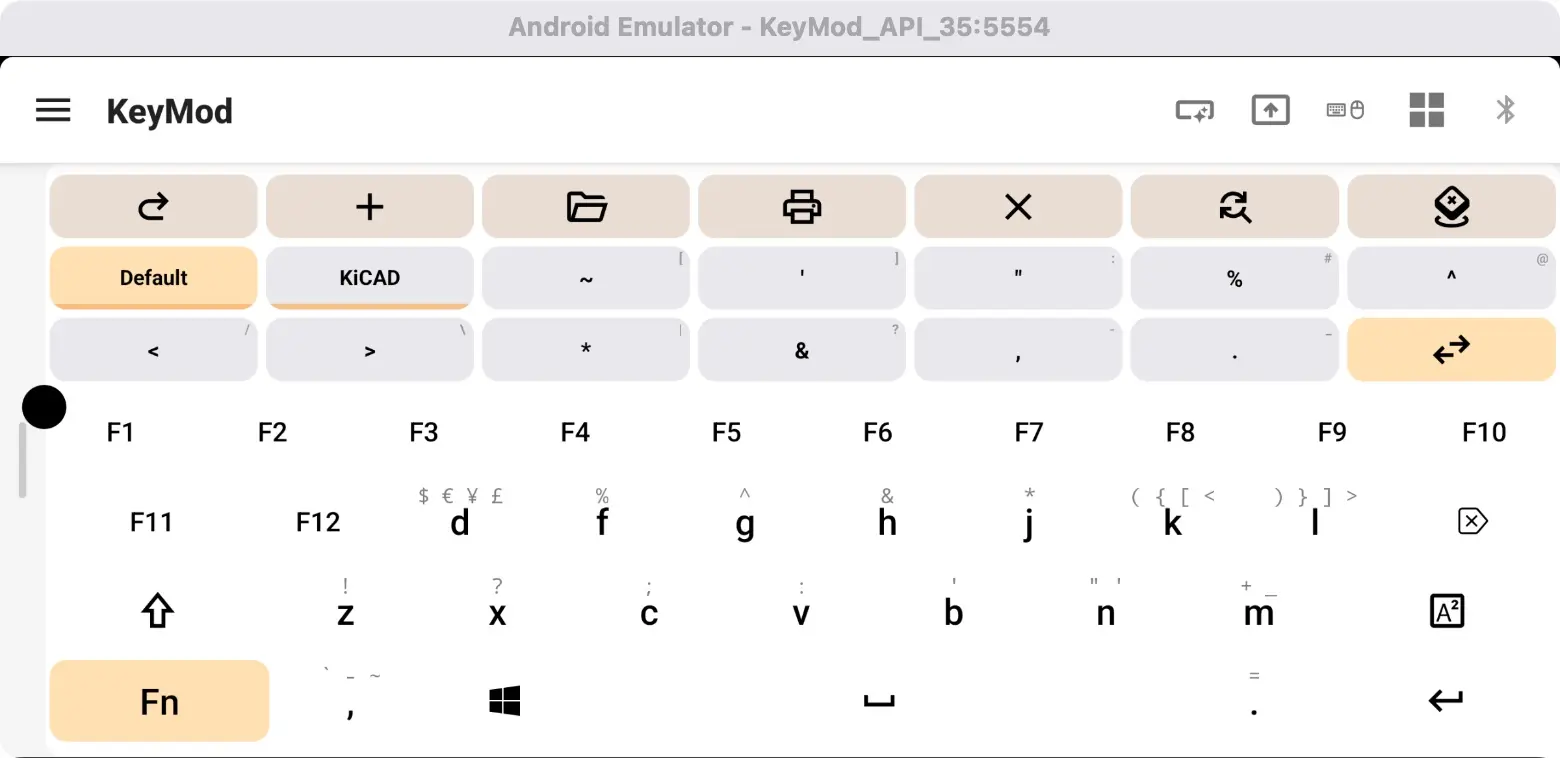
ランドスケープ — キーボードとプロファイルセレクターの上のマクロストリップ(デフォルト、KiCADなど)。
表示モード (Android)
トグル ハンドル (キーボードと touchpad の間の錠剤型の仕切り) をタップして、表示モードを切り替えます。
| モード | 目に見えるもの |
|---|---|
| 両方 (デフォルト) | キーボード + touchpad を一緒に |
| キーボードのみ | 全角キーボード、touchpad 非表示 |
| Touchpad のみ (縦向き) | Touchpad は全画面表示 |
| 分割 (風景) | 左側に touchpad が付いた 2 つのハーフキーボード |
キーボードの使用方法
| アクション | どのように |
|---|---|
| 文字を入力してください | タップしてください |
| 大文字 | 最初に Shift をタップし、次に文字 |
| 数字または記号を入力します | ?123 をタップして、数字/記号のレイアウトに切り替えます |
| タイプ Ctrl+C (コピー) | Ctrl をタップし (強調表示されます)、C |
| Win+R と入力します ([実行] ダイアログ) | Win をタップし、次に R |
| F1-F12にアクセス | Fn をタップすると、文字列がファンクション キーになります。 |
| マルチモディファイア (Ctrl+Shift+C) | Ctrl、次に Shift (両方を押したまま)、C をタップします。 |
修飾子の動作
長押ししてタップ: 修飾子をタップして保持し (強調表示され)、任意のキーをタップします。キーを 1 回押すと、モディファイアは自動的に解除されます。複数のモディファイアのコンボの場合は、最後のキーをタップする前に、各モディファイアを順番にタップします。
代替の長押し
多くの文字キーには 隠し記号 があり、次を長押しするとアクセスできます。``` Long-press "d" → shows: $ € ¥ £ Long-press "k" → shows: ( { [ < Long-press "/" → shows: \ | Long-press "m" → shows: + _ ポップアップが表示されるまで押し続け、目的の記号に向かって指をスライドさせて放します。
Fn キー層
修飾子の行で Fn キーをタップします。文字キーは一時的に F1 ~ F12 になります。
- Q = F1、W = F2、E = F3、R = F4、T = F5、Y = F6
- U = F7、I = F8、O = F9、P = F10
- A = F11、S = F12
クイックアクションボタン
共通のショートカット ボタンを使用して簡単にアクセスできます。アプリは ターゲット OS 設定を使用して、正しい修飾子を決定します。
| アクション | macOS | Windows/Linux |
|---|---|---|
| コピー | Cmd+C | Ctrl+C |
| 貼り付け | Cmd+V | Ctrl+V |
| カット | Cmd+X | Ctrl+X |
| 元に戻す | Cmd+Z | Ctrl+Z |
| すべて選択 | Cmd+A | Ctrl+A |
| やり直す | Cmd+Y | Ctrl+Y |
| 検索 | Cmd+F | Ctrl+F |
| 保存 | Cmd+S | Ctrl+S |
| 新しいタブ | Cmd+T | Ctrl+T |
| タブを閉じる | Cmd+W | Ctrl+W |
| 次のタブ | Cmd+タブ | Ctrl+タブ |
| ロック画面 | Cmd+L | Win+L |
| デスクトップを表示 | Cmd+D | Win+D |
| Alt+F4 | — | Alt+F4 |
| Ctrl+Alt+Del | — | Ctrl+Alt+Del |
TouchPad
ジェスチャー
| ジェスチャー | アクション |
|---|---|
| をタップします左クリック | |
| 2本指タップ | 右クリック |
| ドラッグ | カーソルを移動 |
| 2 本指で上/下にスワイプ | スクロール(自然スクロール) |
| を長押しします。ドラッグ モード (ドラッグ用にカーソルをロックします) | |
| ダブルタップ | ダブルクリック |
TouchPad 追加事項
- ポップアウト touchpad — touchpad 情報アイコン (?) をタップすると、他のモードの上に表示されるフローティング touchpad が開きます。
- TouchPad ヘルプ オーバーレイ (Android) — ? アイコンをタップすると、全画面ジェスチャ リファレンス ガイドが表示されます。
- 触覚フィードバック — クリックやドラッグの切り替え時に振動を感じます。
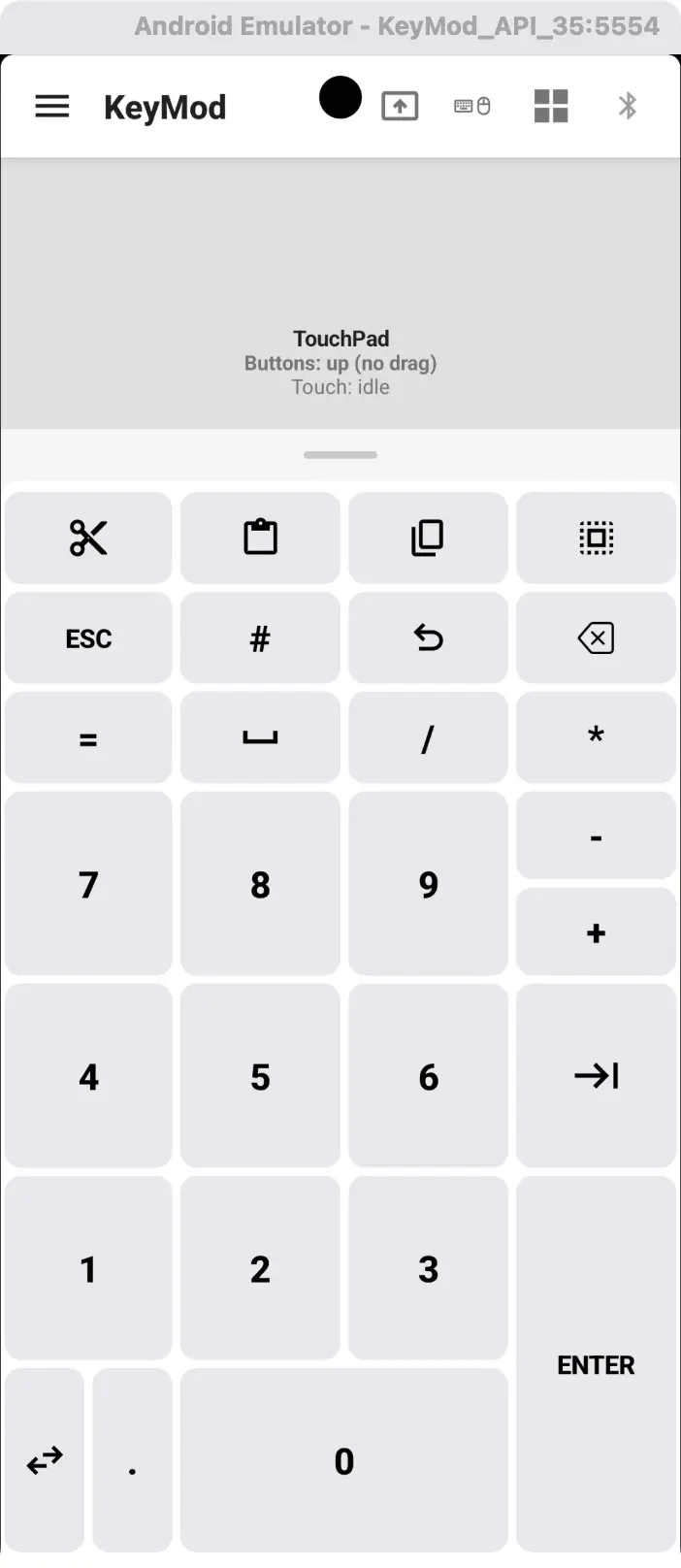
縦向き — touchpad、右側にキーパッド グリッドがあり、番号/記号をすばやく入力できます。
テキスト入力 (IME 作成モード — Android)
縦向きのキーボードとマウス モードでは、IME キャプチャ モード - キーボードの下にあるテキスト エディタに切り替えることができます。このモードでは、ターゲット コンピュータに HID キーストロークとして送信する前に長いテキストを作成できます。
- 修飾子の行にあるキーボード/IME切り替えアイコンをタップして、ダイレクトキー送信モードとテキスト作成モードを切り替えます。
- 作成モードでは、コピー、貼り付け、クリア、元に戻す、送信用のツールバーを備えたテキスト エディターが表示されます。
- 矢印アイコンを使用して作成領域を折りたたみ/展開します
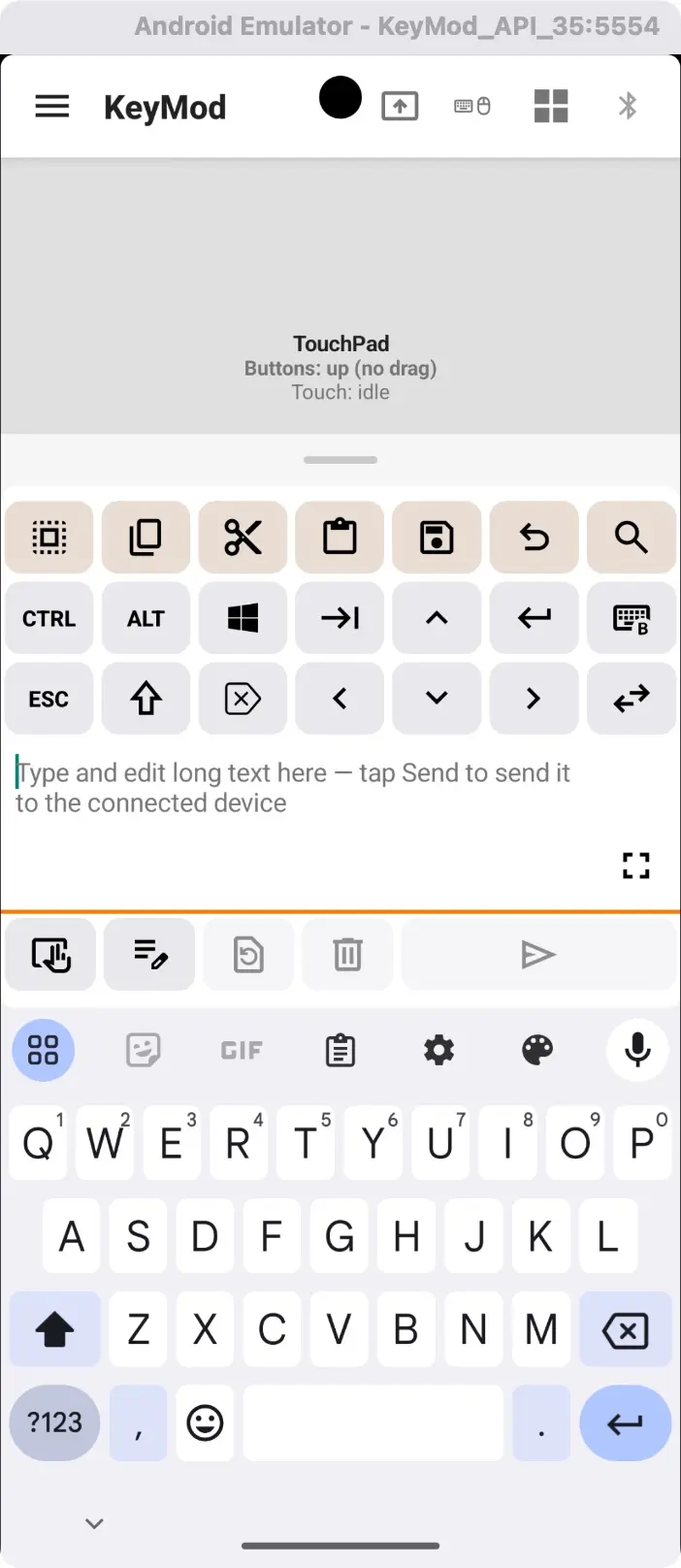
IME 作成モード — 長いテキストを入力または貼り付けて、[送信]をタップして、HID キーストロークとしてターゲットに送信します。
ターゲット OS
ターゲット OS をターゲット コンピュータの主要な規則に一致するように設定します。これは、ショートカット ラベル、Unicode 入力メソッド、および修飾キー マッピングに影響します。ヘッダー バーの OS アイコンをタップして変更します。
ショートカット ストリップ (Android、横)
横分割モードでは、スクロール可能なショートカット ストリップが 2 つのキーボード半分の上に表示され、一般的なショートカット (コピー、貼り付け、切り取り、保存、元に戻す、すべて選択) にすばやくアクセスできます。
次のステップ
- Target-Specific Keyboard → — キーボード レイアウトとターゲット OS のマッピング
- Troubleshooting → — 一般的な問題と解決策