

1. はじめに
KeyCmd アプリをインストールし、KeyMod ハードウェアに接続して、5分以内に最初のキー入力を送信します。
必要なもの
- Openterface KeyMod ハードウェア — 電源オンで範囲内にあること
- スマートフォンまたはタブレット — KeyCmd アプリがインストールされた Android
- USB ケーブル(初回設定用)— スマホを KeyMod に接続する USB-C
- Bluetooth(任意)— 初回設定後のワイヤレス接続
ステップ 1: KeyCmd アプリのインストール
Android:
- ブラウザで KeyCmd beta APK (v0.19) を開く
- 最新の
.apkをダウンロード - ダウンロードしたファイルをタップしてインストール
- 求められたらブラウザに 「提供元不明のアプリをインストール」 を許可
またはソースからビルド — 下記 ソースからビルド を参照。
ステップ 2: KeyMod デバイスに接続
KeyMod は Openterface KeyMod ハードウェアに次の2通りで接続します。
USB 接続(初回設定に推奨)
- USB-C ケーブルでスマホを KeyMod に接続
- KeyCmd アプリを開く
- メイン画面右上の接続アイコンをタップ
- 「USB Connection」 をタップ
- 表示されたら USB 権限を許可
- 緑色の 「Connected」 ステータスが表示されるはずです
Bluetooth 接続(ワイヤレス)
- スマホで Bluetooth を有効にする
- KeyMod を開き接続アイコンをタップ
- 「Bluetooth Connection」 をタップ
- スキャン一覧に KeyMod が表示されるまで待つ
- タップしてペアリング
- 緑色の 「Connected」 ステータスが表示されるはずです
ヒント: 接続ダイアログで 「Auto-connect on startup」 を有効にすると、起動のたびに自動再接続します。最後の接続タイプ(USB または BLE)を記憶します。
ステップ 3: モードを選ぶ — Welcome & Guide
起動後 Welcome & Guide 画面とモードカードが表示されます。
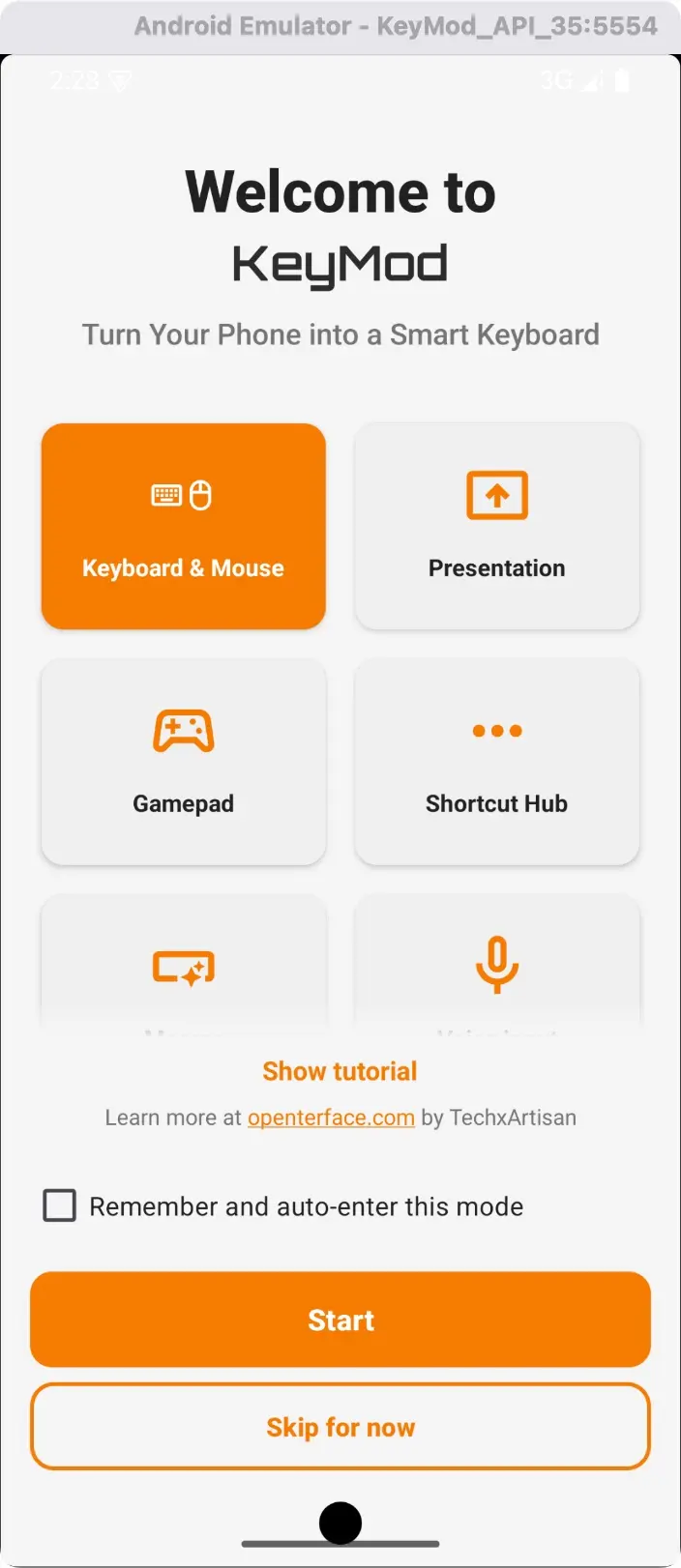
Welcome & Guide — モードカードをタップしてそのモードに入ります。
サイドメニュー(左上のハンバーガー)でいつでもモード切替できます。
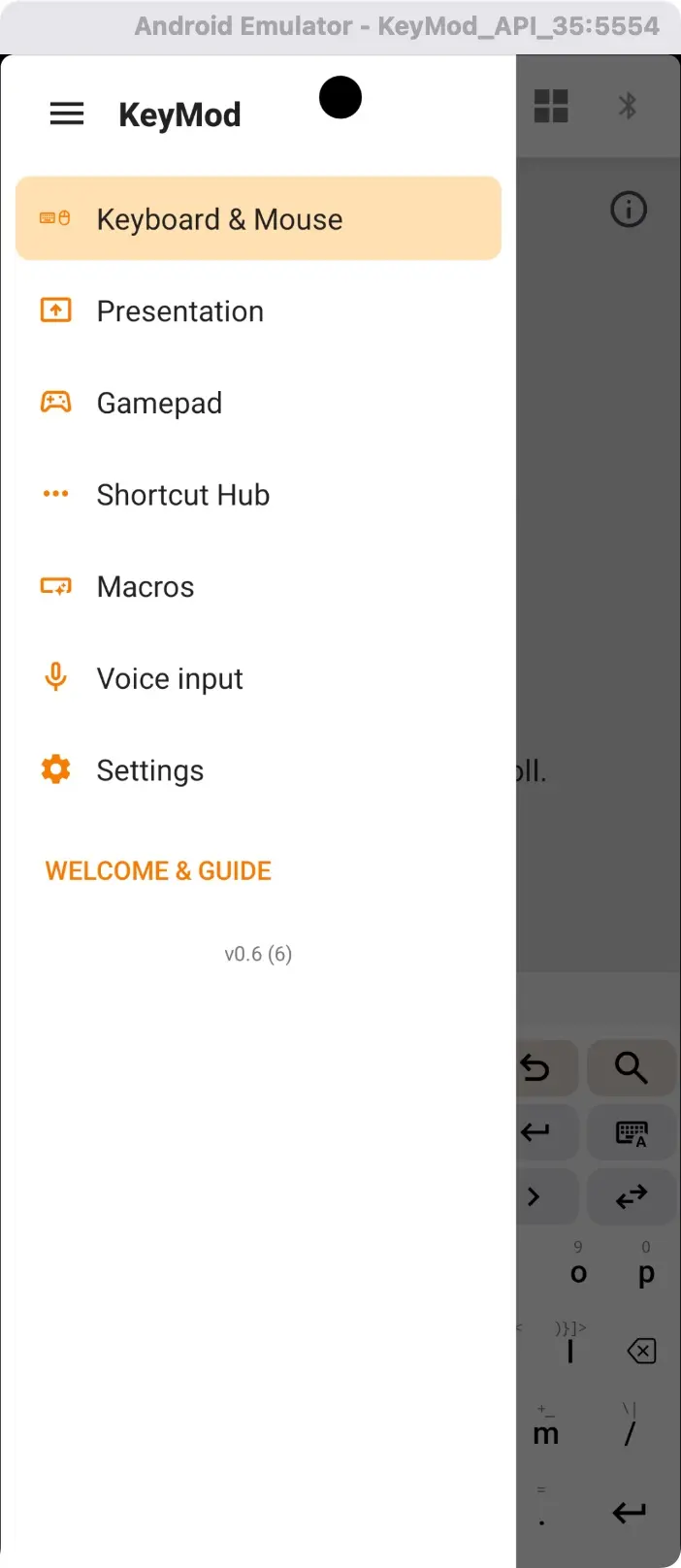
ナビゲーションドロワー — モード切替、マクロ・音声・設定へ。
「Remember my choice」 — チェックすると次回以降ウェルカムをスキップし、最後のモードに直行します。
「Skip」ボタン — ウェルカムをスキップし、前回のモードにすぐ入ります。
ステップ 4: 最初のキー入力を送る
- Keyboard & Mouse モードを選択
- 画面上のキーボードの任意のキーをタップ
- 対応するキー入力がターゲット PC に送信されます
完了!ターゲット PC をリモート操作できています。
接続状態インジケーター
| 表示 | 意味 |
|---|---|
| 緑(接続アイコン) | 接続済み、入力送信可能 |
| 琥珀/青(接続中) | 接続処理中 |
| 灰(未接続) | アクティブな接続なし |
| 信号バー | BLE 信号強度または USB アクティブ |
次のステップ
- キーボードとマウス → — 入力、修飾キー、タッチパッド、テキスト入力