

2. 键盘与鼠标
键盘与鼠标模式是最常用的模式,提供虚拟键盘与触控板,用于从手机控制目标电脑。
两个层级:Basic 与 Pro
KeyMod 提供两种键盘体验:
| 层级 | 模式名称 | 最适合 |
|---|---|---|
| Basic | Keyboard & Mouse | 全屏键盘快速输入,无顶部标题栏干扰 |
| Pro | Keyboard & Mouse Pro | 含快捷方式中心条、分屏键盘与完整 IME 的复合布局 |
Keyboard & Mouse (Basic)
Basic 提供 专用全屏键盘,无应用顶部标题栏。所有控件位于键盘自身顶行:
- 菜单、模式切换(Touchpad / Compose & Send / Num pad)
- 目标系统选择器
- 连接状态
Basic 独有功能:
- 长按重复:按住字符或功能键自动重复(约 400ms 延迟,约 50ms 重复间隔)
- 按键预览:按下时在键上方显示浮动气泡标签
- 触觉反馈 与 主题适配 键面
- 竖屏与横屏数字键盘:5×8 网格(竖屏)或 8×5 网格(横屏)
- IME 编写模式:输入长文本,以纯 ASCII HID 按键发送
Basic 不包含 快捷方式中心条行。需要条带配置文件请切换到 Keyboard & Mouse Pro。
Keyboard & Mouse Pro
Pro 为完整复合体验:快捷方式中心条行、分屏键盘布局与完整 IME 流程,适合高级用户。
布局
竖屏模式:
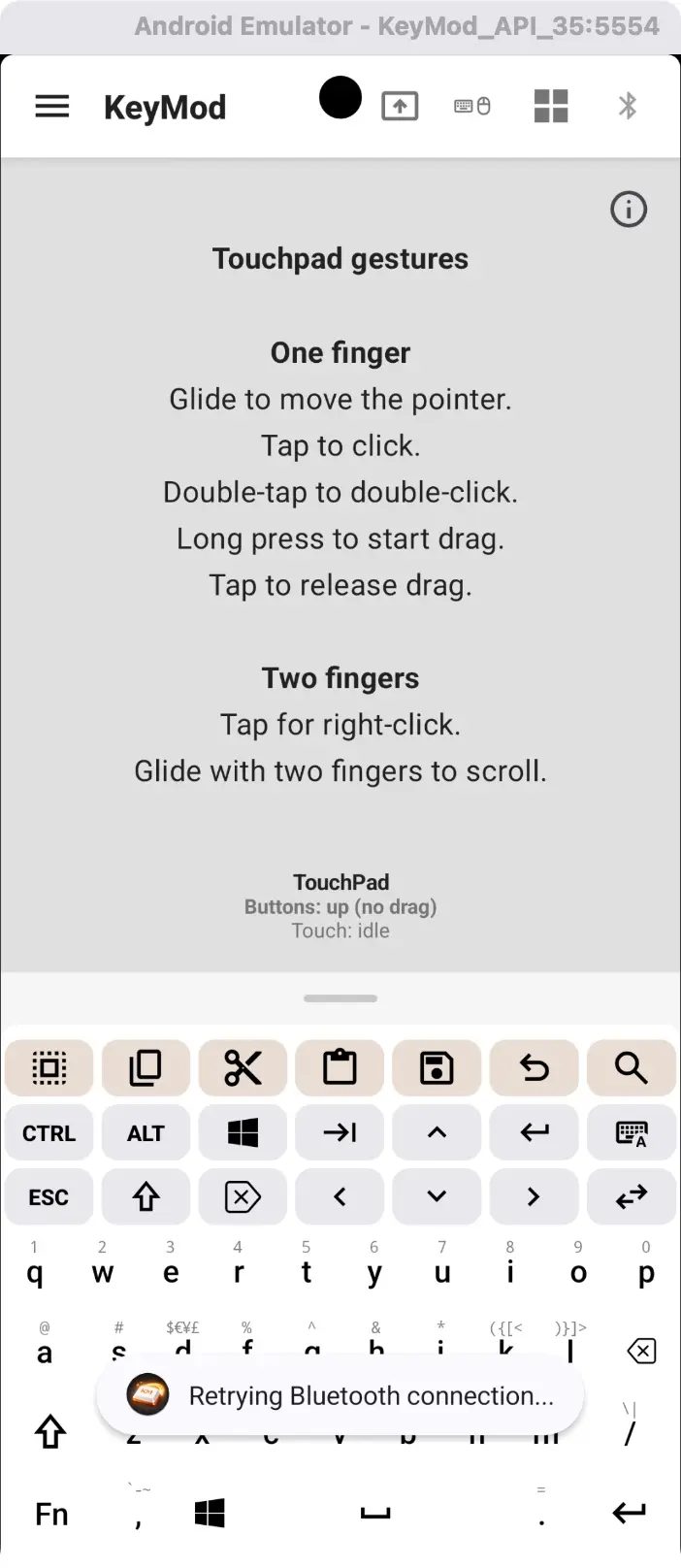
竖屏 — 触控板手势 + 键盘布局。在触控板上滑上下滚动,拖动移动光标。
横屏 — 分屏键盘 + 触控板:
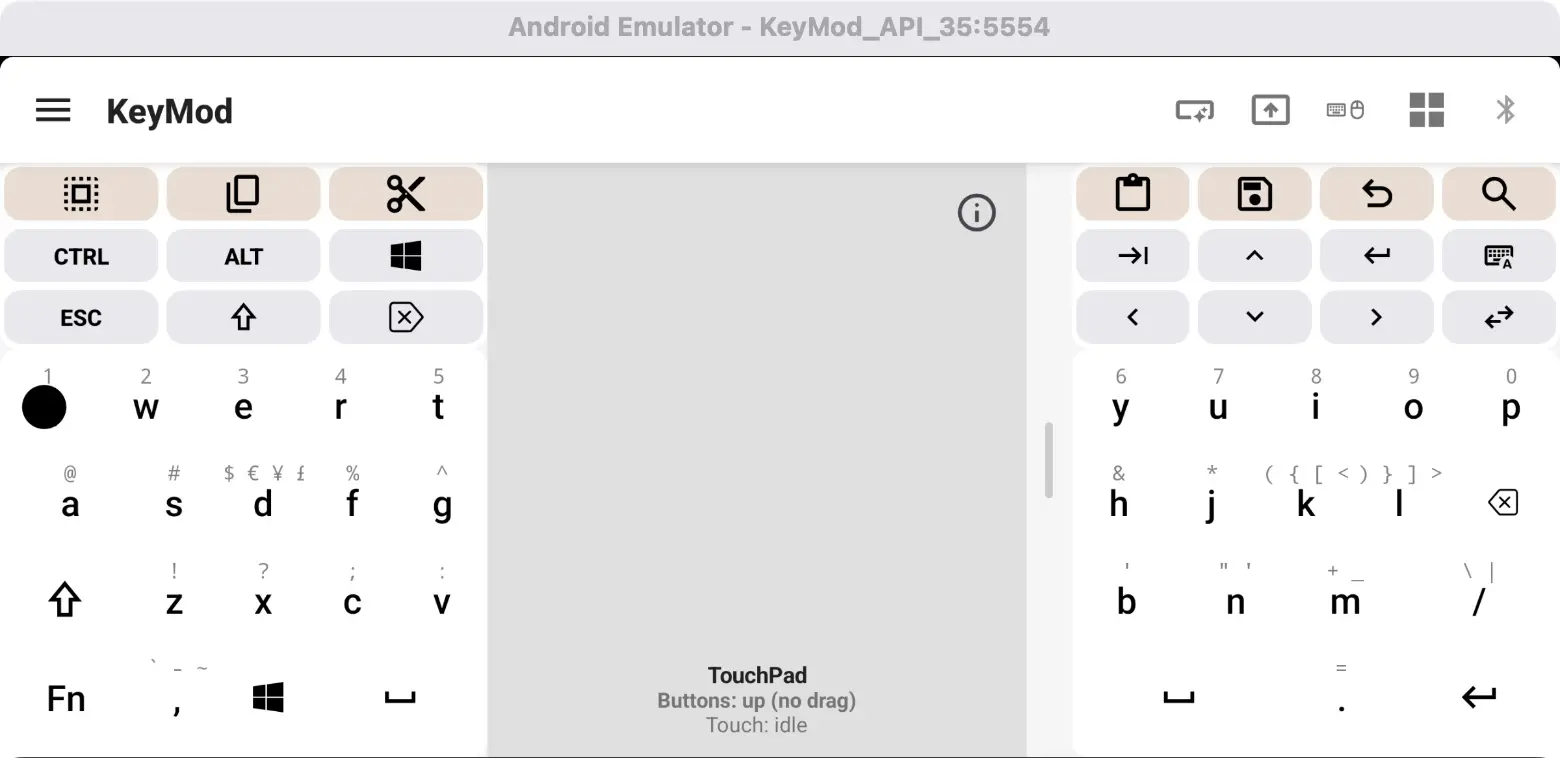
横屏 — 分屏键盘,左侧触控板,便于双手拇指输入。
横屏 — 宏条 + 配置文件:
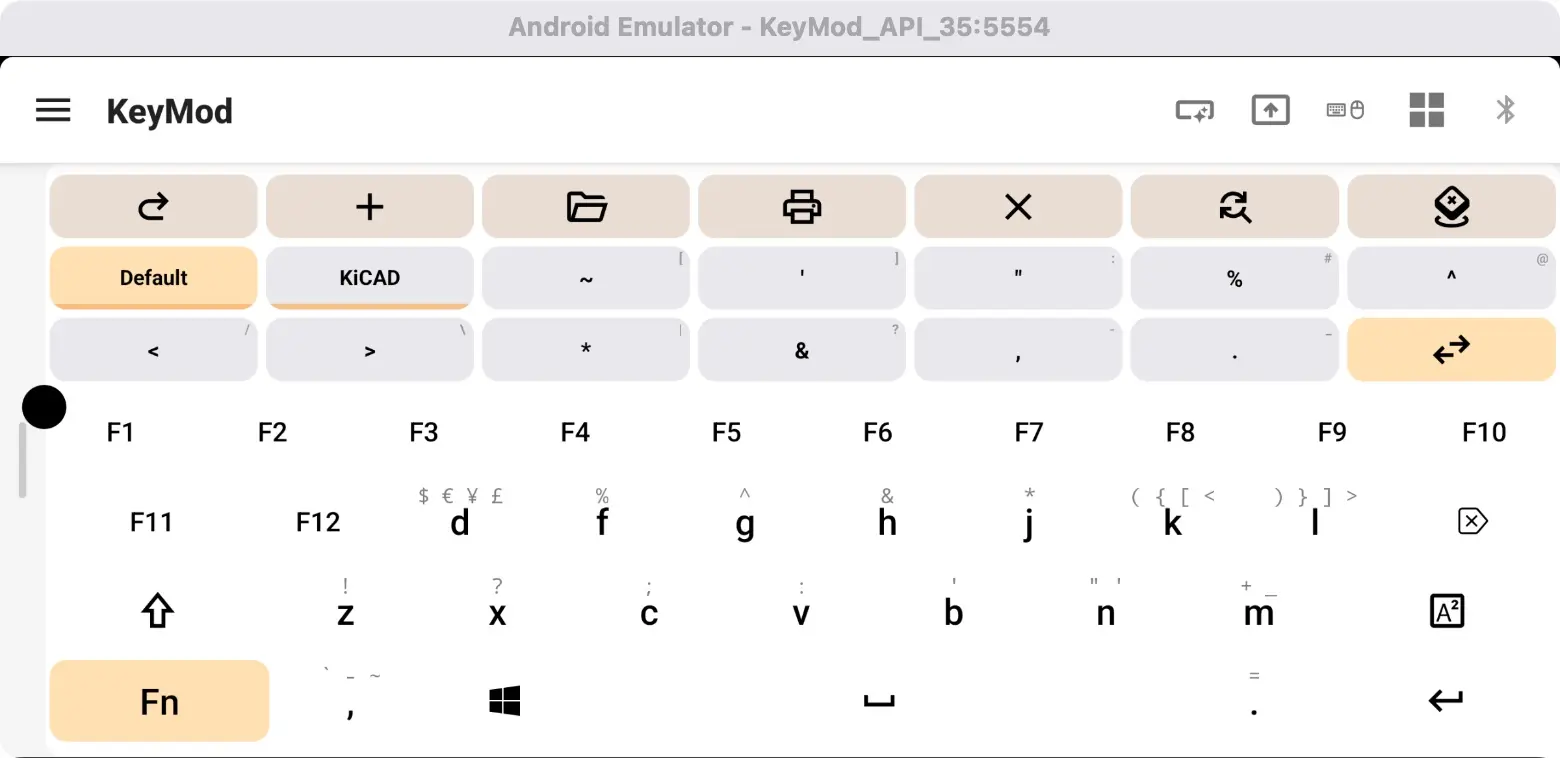
横屏 — 键盘上方宏条与配置文件选择器(如 Default、KiCAD)。
显示模式(Android)
点击 切换手柄(键盘与触控板之间的药丸形分隔条)循环显示模式:
| 模式 | 显示内容 |
|---|---|
| Both(默认) | 键盘 + 触控板同时显示 |
| Keyboard only | 全宽键盘,隐藏触控板 |
| Touchpad only(竖屏) | 触控板全屏 |
| Split(横屏) | 两半键盘,左侧触控板 |
如何使用键盘
| 操作 | 方法 |
|---|---|
| 输入字母 | 点击该键 |
| 大写字母 | 先点 Shift,再点字母 |
| 输入数字或符号 | 点 ?123 切换到数字/符号布局 |
| 输入 Ctrl+C(复制) | 点 Ctrl(高亮),再点 C |
| 输入 Win+R(运行对话框) | 点 Win,再点 R |
| 使用 F1–F12 | 点 Fn,字母行变为功能键 |
| 多修饰键(Ctrl+Shift+C) | 依次点 Ctrl、Shift(均保持),再点 C |
修饰键行为
按住再点: 点修饰键保持(高亮),再点任意键。单次按键后修饰键自动释放。多修饰键组合请依次点各修饰键,最后点目标键。
长按备选符号
许多字母键 隐藏符号 可通过长按访问:
长按 "d" → 显示: $ € ¥ £ 长按 "k" → 显示: ( { [ < 长按 "/" → 显示: \ | 长按 "m" → 显示: + _ 长按直至弹出菜单,滑向目标符号后松手。
Fn 键层
点修饰行中的 Fn 键,字母键临时变为 F1 至 F12:
- Q = F1, W = F2, E = F3, R = F4, T = F5, Y = F6
- U = F7, I = F8, O = F9, P = F10
- A = F11, S = F12
快捷操作按钮
常用快捷按钮可快速访问。应用根据 目标系统 设置选择正确修饰键:
| 操作 | macOS | Windows/Linux |
|---|---|---|
| 复制 | Cmd+C | Ctrl+C |
| 粘贴 | Cmd+V | Ctrl+V |
| 剪切 | Cmd+X | Ctrl+X |
| 撤销 | Cmd+Z | Ctrl+Z |
| 全选 | Cmd+A | Ctrl+A |
| 重做 | Cmd+Y | Ctrl+Y |
| 查找 | Cmd+F | Ctrl+F |
| 保存 | Cmd+S | Ctrl+S |
| 新标签 | Cmd+T | Ctrl+T |
| 关闭标签 | Cmd+W | Ctrl+W |
| 下一标签 | Cmd+Tab | Ctrl+Tab |
| 锁定屏幕 | Cmd+L | Win+L |
| 显示桌面 | Cmd+D | Win+D |
| Alt+F4 | — | Alt+F4 |
| Ctrl+Alt+Del | — | Ctrl+Alt+Del |
触控板
手势
| 手势 | 操作 |
|---|---|
| 单击 | 左键点击 |
| 双指单击 | 右键点击 |
| 拖动 | 移动光标 |
| 双指上下滑动 | 滚动(自然滚动) |
| 长按 | 拖动模式(锁定光标以便拖动) |
| 双击 | 双击 |
触控板附加功能
- 弹出触控板 — 点触控板信息图标 (?) 打开浮动触控板,可覆盖其他模式
- 触控板帮助叠加层(Android)— 点 ? 查看全屏手势参考
- 触觉反馈 — 点击与拖动切换时有振动
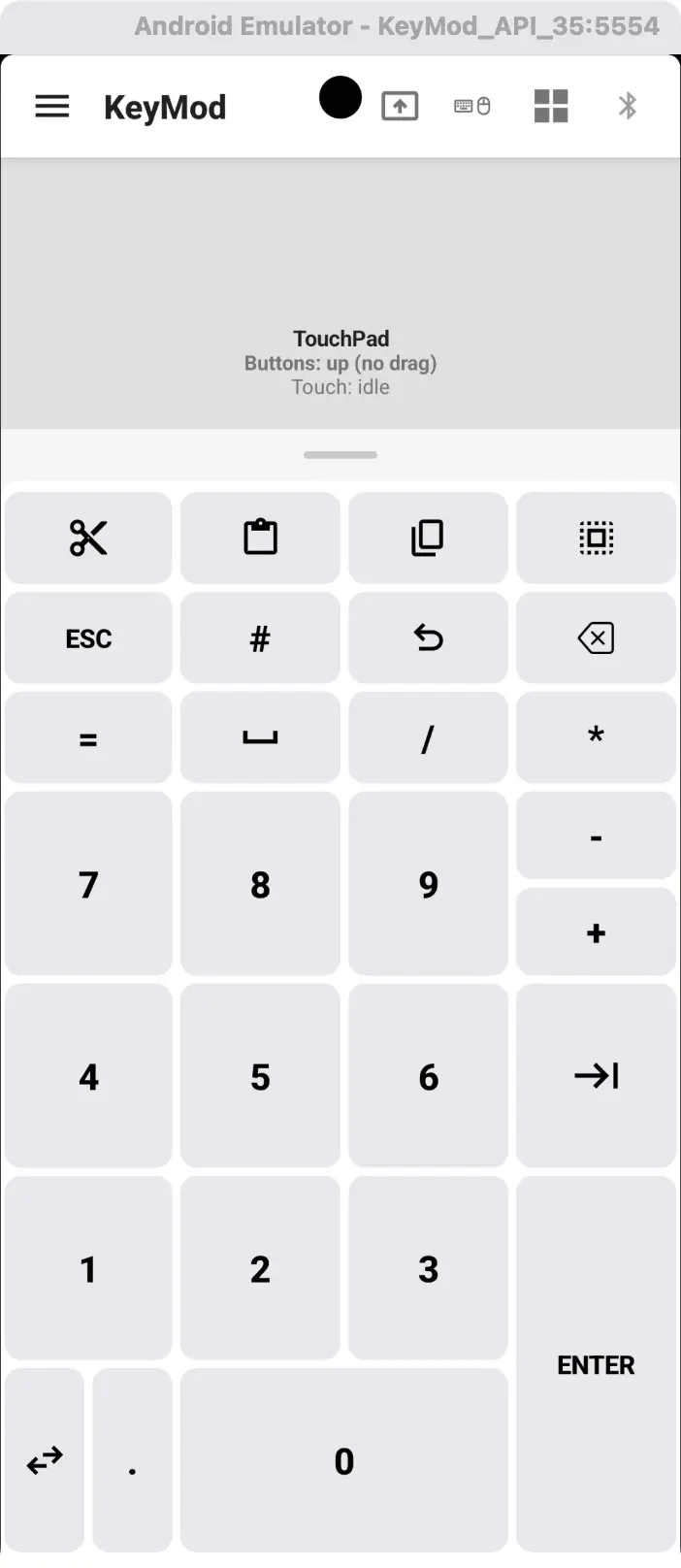
竖屏 — 触控板,右侧数字/符号网格快速输入。
文本输入(IME 编写模式 — Android)
竖屏键盘与鼠标模式下可切换到 IME 捕获模式 — 键盘下方文本编辑器,先编写较长文本再作为 HID 按键发送到目标电脑。
- 点修饰行中的 键盘/IME 切换 图标,在直接发键与文本编写模式间切换
- 编写模式提供带复制、粘贴、清除、撤销、发送工具栏的文本编辑器
- 用箭头图标 折叠/展开 编写区域
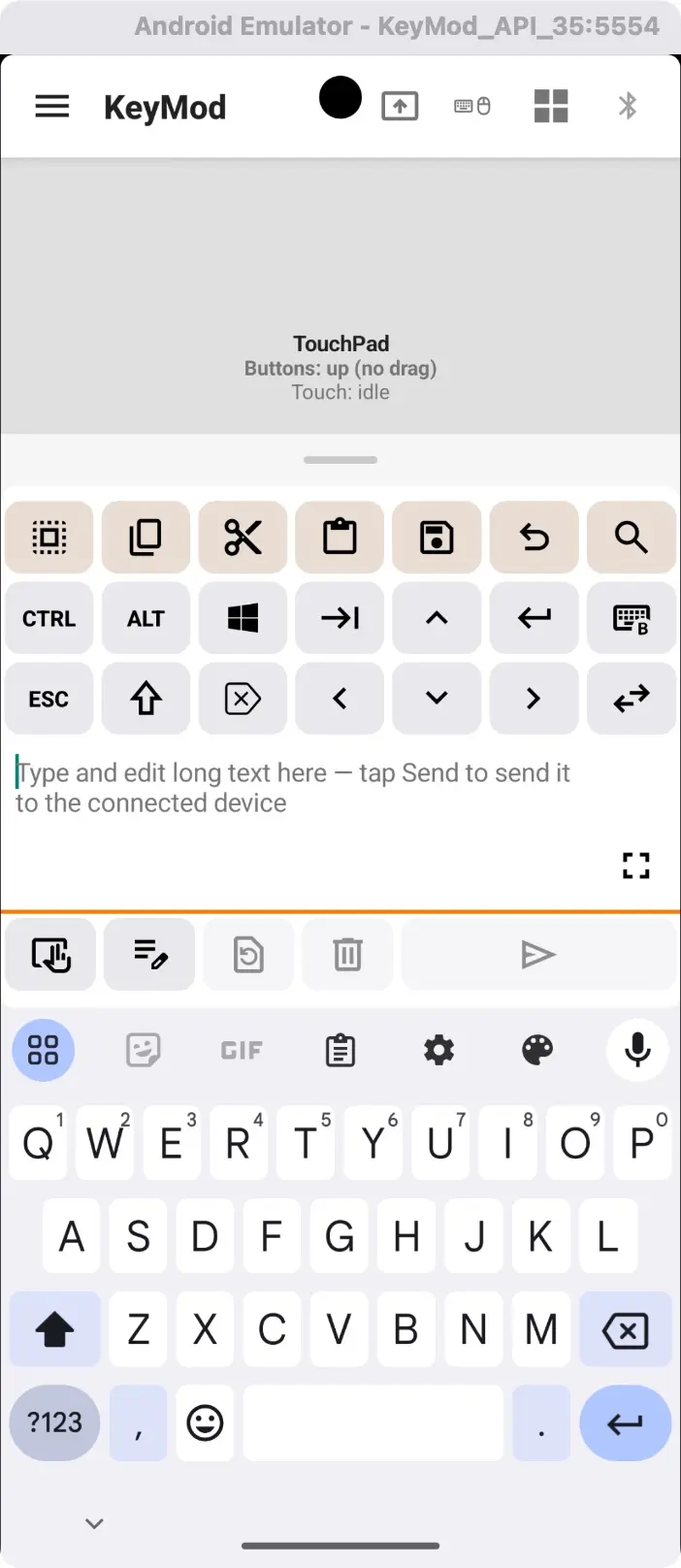
IME 编写模式 — 输入或粘贴长文本,点 Send 以 HID 按键发送到目标。
目标系统
设置目标系统以匹配目标电脑的按键习惯,影响快捷方式标签、Unicode 输入方式与修饰键映射。点击标题栏 系统图标 更改。
快捷方式条(Android,横屏)
横屏分屏模式下,两半键盘上方出现 可滚动快捷方式条,快速访问常用快捷键(复制、粘贴、剪切、保存、撤销、全选)。