

2. Klavye ve Fare
Klavye ve Fare modu en sık kullanılan moddur. Hedef bilgisayarı telefonunuzdan kontrol etmek için sanal bir klavye ve touchpad sağlar.
İki Katman: Temel ve Pro
KeyMod iki klavye deneyimi sunar:
| Seviye | Mod adı | Şunun için en iyisi |
|---|---|---|
| Temel | Klavye ve Fare | Tam ekran klavyeyle hızlı yazma, başlıkta dikkat dağılması yok |
| Profesyonel | Klavye ve Fare Profesyoneli | Kısayol Hub şeritleri, bölünmüş klavye ve zengin IME |
Klavye ve Fare (Temel)
Temel katman, uygulamanın üst başlığı olmadan size özel bir tam ekran klavye sunar. Tüm kontroller klavyenin kendi üst satırında bulunur:
- Menü, mod değiştirme (Touchpad / Oluştur ve Gönder / Sayısal tuş takımı)
- Hedef işletim sistemi seçici
- Bağlantı durumu
Basic'e özgü özellikler:
- Tekrarlamaya uzun basın: otomatik tekrar için herhangi bir karakter veya işlev tuşunu basılı tutun (~400ms gecikme, ~50ms tekrarlama)
- Anahtar önizlemesi: Basıldığında tuşun üzerindeki etkili etiketi kayan bir baloncuk gösterir
- Dokunsal geri bildirim ve temaya duyarlı temel yüzeyler
- Dikey ve yatay sayısal tuş takımı: 5x8 ızgara (dikey) veya 8x5 ızgara (yatay)
- IME oluşturma modu: uzun metin yazın, yalnızca temiz ASCII olarak gönderin HID tuş vuruşlarıyla
Temel, Kısayol Hub şerit satırlarını içermez. Şerit profilleri için Klavye ve Fare Pro'ya geçin.
Klavye ve Fare Pro
Pro tam bir bileşik deneyimdir: Kısayol Hub şerit satırları, bölünmüş klavye düzenleri ve eksiksiz iş akışı. Uzman kullanıcıların beklediği şey budur.
Düzen
Portre modu:
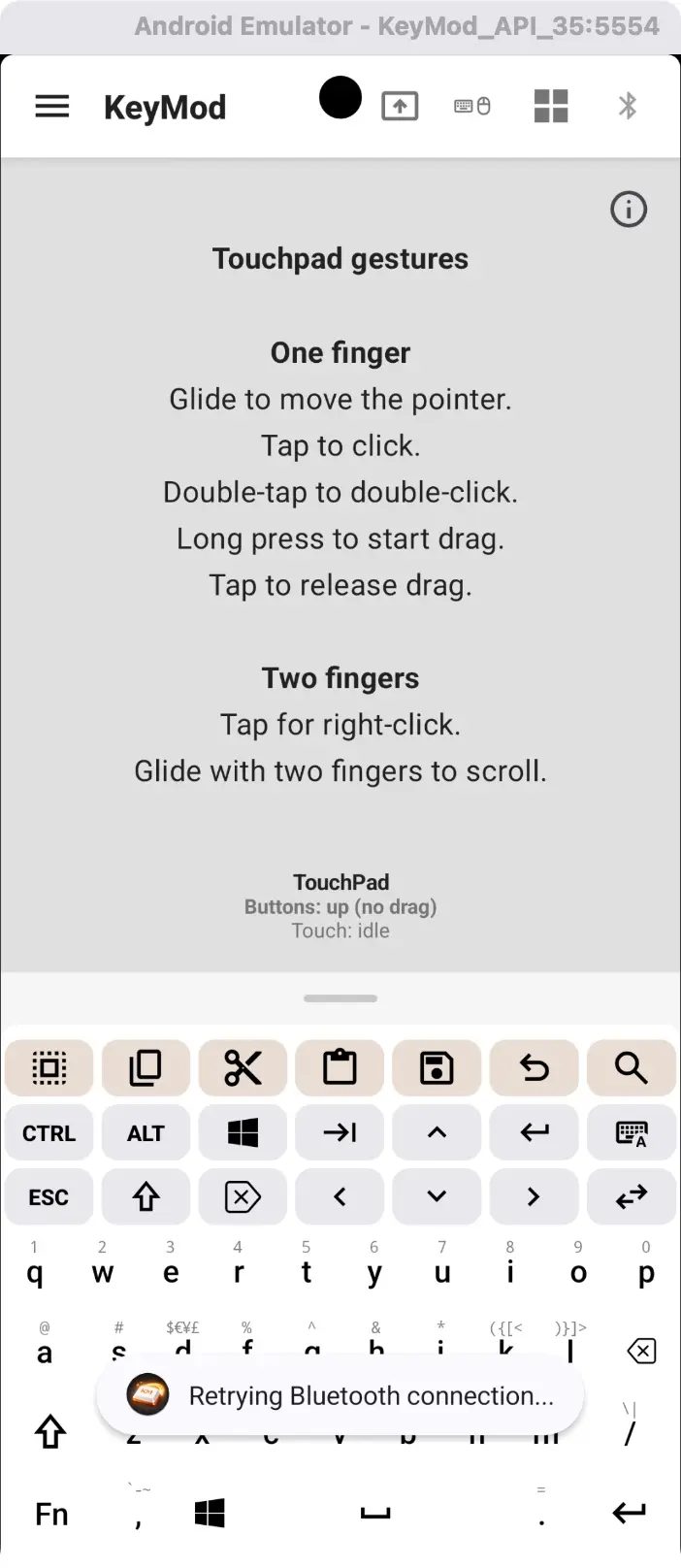
Portre — touchpad hareketler + klavye düzeni. Kaydırmak için touchpad üzerinde yukarı/aşağı kaydırın, imleci hareket ettirmek için sürükleyin.
Yatay — bölünmüş klavye + touchpad:
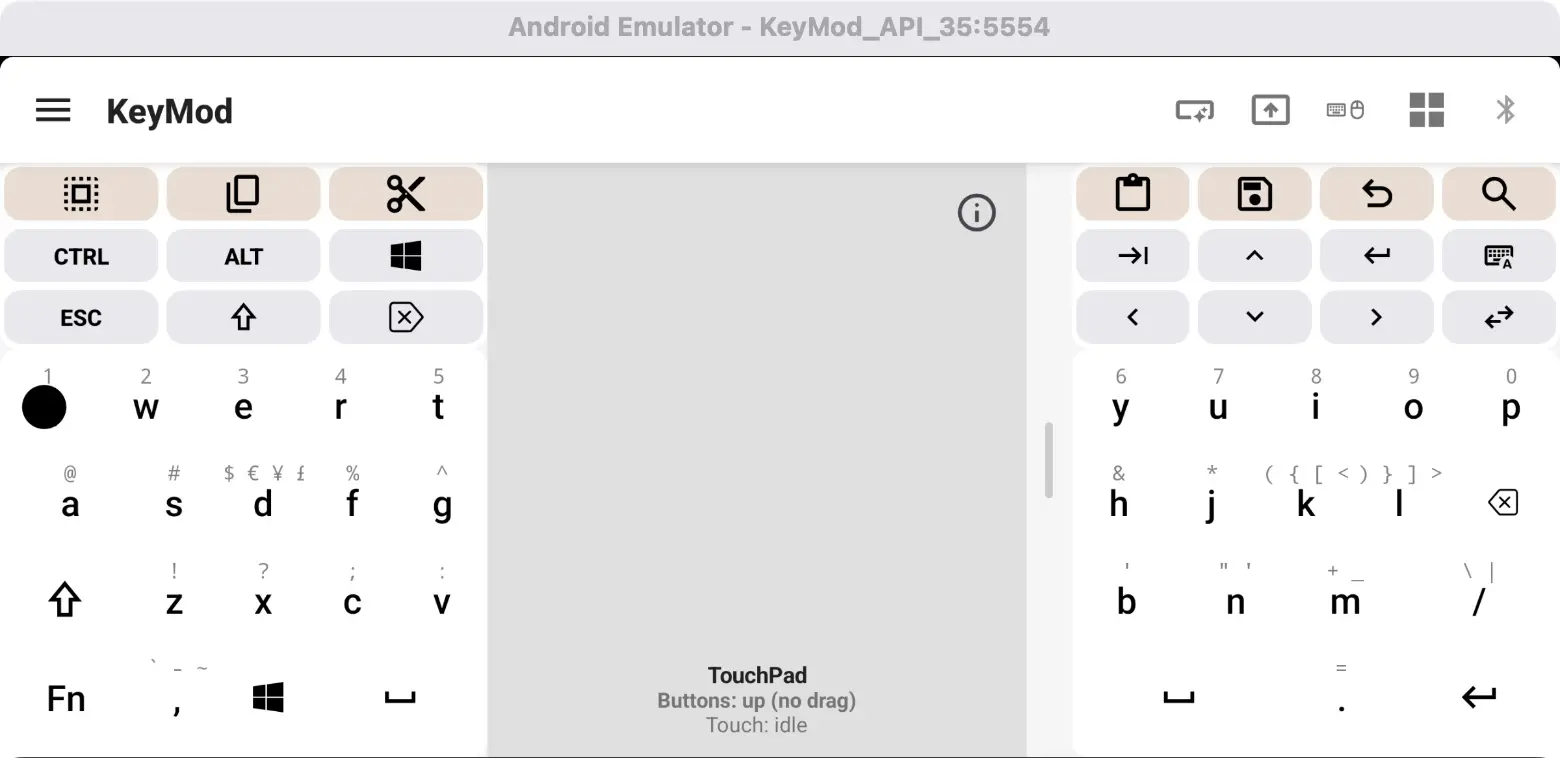
Yatay — iki başparmak ile rahat bir şekilde yazmak için klavyeyi sol tarafta touchpad olacak şekilde ikiye bölün.
Yatay — makro satırı + profiller:
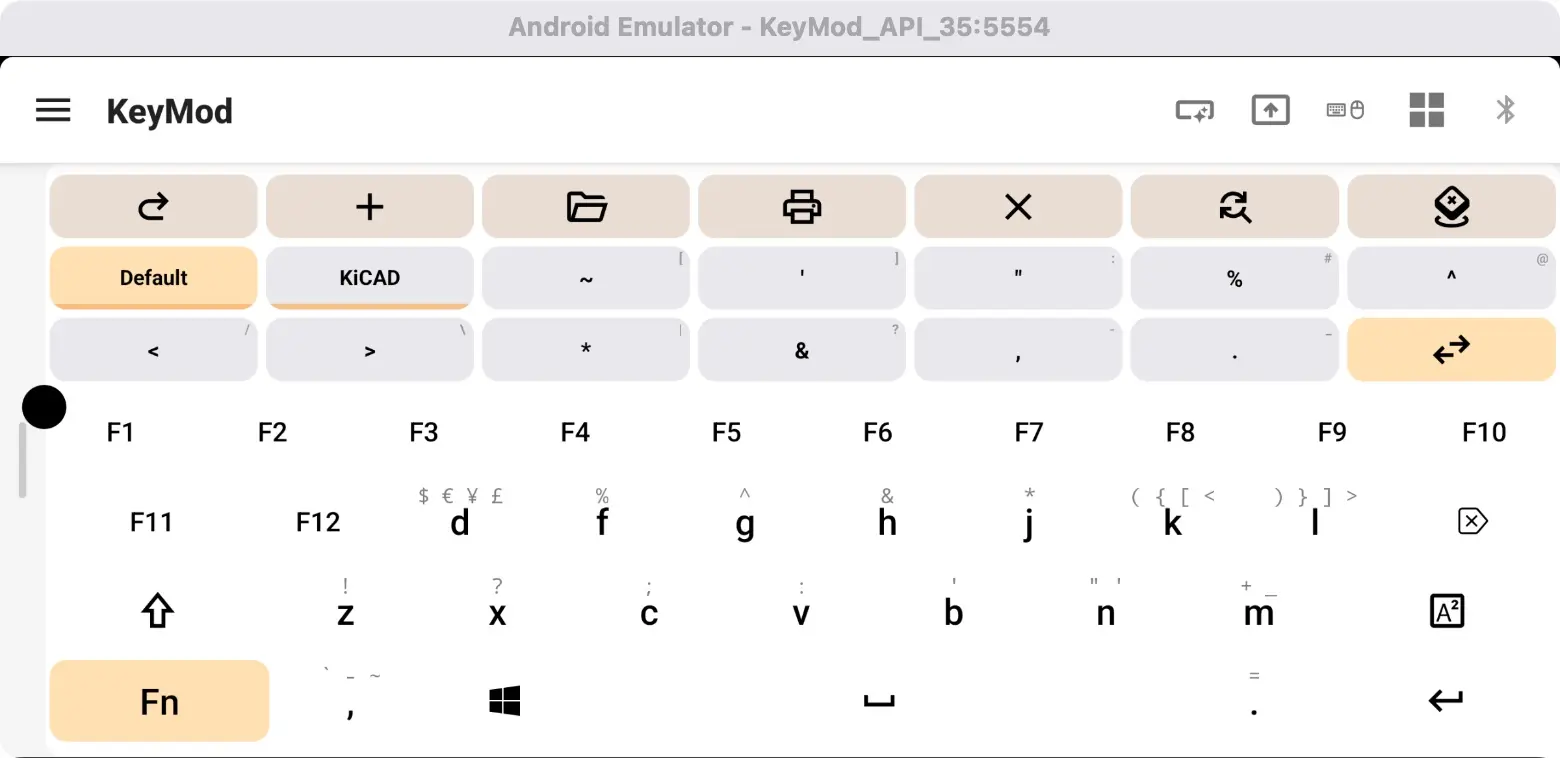
Yatay — klavyenin ve profil seçicinin üzerindeki makro şerit (örn. Varsayılan, KiCAD).
Ekran Modları (Android)
Görüntü modları arasında geçiş yapmak için geçiş koluna (klavye ile touchpad arasındaki hap şeklindeki ayırıcı) dokunun:
| Modu | Ne görüyorsun |
|---|---|
| Her ikisi de (varsayılan) | Klavye + touchpad birlikte |
| Yalnızca klavye | Tam genişlikte klavye, touchpad gizli |
| Touchpad yalnızca (portre) | Touchpad tam ekranı alır |
| Bölünmüş (manzara) | Solda touchpad bulunan iki yarım klavye |
Klavye Nasıl Kullanılır
| Eylem | Nasıl |
|---|---|
| Bir harf yazın | Ona dokunun |
| Büyük harf | Önce Shift öğesine, ardından |
| Bir sayı veya simge yazın | Sayı/sembol düzenine geçmek için ?123'e dokunun |
| Ctrl+C yazın (kopyalama) | Ctrl öğesine dokunun (vurgulanır), ardından C |
| Win+R yazın (Çalıştır iletişim kutusu) | Win öğesine ve ardından R |
| F1-F12'ye Erişim | Fn öğesine dokunun, ardından harf satırı işlev tuşlarına dönüşür |
| Çoklu değiştirici (Ctrl+Shift+C) | Ctrl öğesine, ardından Shift öğesine (her ikisi de basılı tutuluyor) ve ardından C |
Değiştirici Davranışı
Basılı tutun ve dokunun: Bir değiştiriciyi basılı tutmak için ona dokunun (vurgulanır), ardından herhangi bir tuşa dokunun. Bir tuşa basıldığında değiştirici otomatik olarak serbest bırakılır. Çoklu değiştirici kombinasyonları için, son tuşa dokunmadan önce her değiştiriciye sırayla dokunun.
Uzun Basma Alternatifleri
Birçok harf tuşunda, tuşunu basılı tutarak erişebileceğiniz gizli semboller bulunur:``` Long-press "d" → shows: $ € ¥ £ Long-press "k" → shows: ( { [ < Long-press "/" → shows: \ | Long-press "m" → shows: + _ Bir açılır pencere görünene kadar basılı tutun, ardından parmağınızı istediğiniz simgeye doğru kaydırın ve bırakın.
Fn Anahtar Katmanı
Değiştirici satırındaki Fn tuşuna dokunun. Harf tuşları geçici olarak F1'den F12'ye dönüşür:
- Q = F1, W = F2, E = F3, R = F4, T = F5, Y = F6
- U = F7, I = F8, Ö = F9, P = F10
- A = F11, S = F12
Hızlı Eylem Düğmeleri
Hızlı erişim için ortak kısayol düğmeleri mevcuttur. Uygulama, doğru değiştiriciyi belirlemek için Hedef İşletim Sistemi ayarını kullanır:
| Eylem | macOS | Windows/Linux |
|---|---|---|
| Kopyala | Cmd+C | Ctrl+C |
| Yapıştır | Cmd+V | Ctrl+V |
| Kes | Cmd+X | Ctrl+X |
| Geri Al | Cmd+Z | Ctrl+Z |
| Tümünü Seç | Cmd+A | Ctrl+A |
| Yinele | Cmd+Y | Ctrl+Y |
| Bul | Cmd+F | Ctrl+F |
| Kaydet | Cmd+S | Ctrl+S |
| Yeni Sekme | Cmd+T | Ctrl+T |
| Sekmeyi Kapat | Cmd+W | Ctrl+W |
| Sonraki Sekme | Cmd+Sekme | Ctrl+Sekme |
| Kilit Ekranı | Cmd+L | Win+L |
| Masaüstünü Göster | Cmd+D | Win+D |
| Alt+F4 | — | Alt+F4 |
| Ctrl+Alt+Del | — | Ctrl+Alt+Del |
TouchPad
Hareketler
| Jest | Eylem |
|---|---|
| Dokunun | Sol tıklama |
| İki parmakla dokunma | Sağ tıklayın |
| Sürükle | İmleci hareket ettir |
| İki parmakla yukarı/aşağı kaydırma | Kaydırma (doğal kaydırma) |
| Uzun basma | Sürükleme modu (sürükleme için imleci kilitler) |
| İki kez dokunun | Çift tıklayın |
TouchPad Ekstralar
- Açılır touchpad — Diğer modların üstünde kalan kayan bir touchpad açmak için touchpad bilgi simgesine (?) dokunun
- TouchPad Yardım katmanı (Android) — Tam ekran hareket referans kılavuzunu görmek için ? simgesine dokunun
- Dokunsal geri bildirim — Tıklama ve sürükleme geçişlerinde bir titreşim hissedeceksiniz
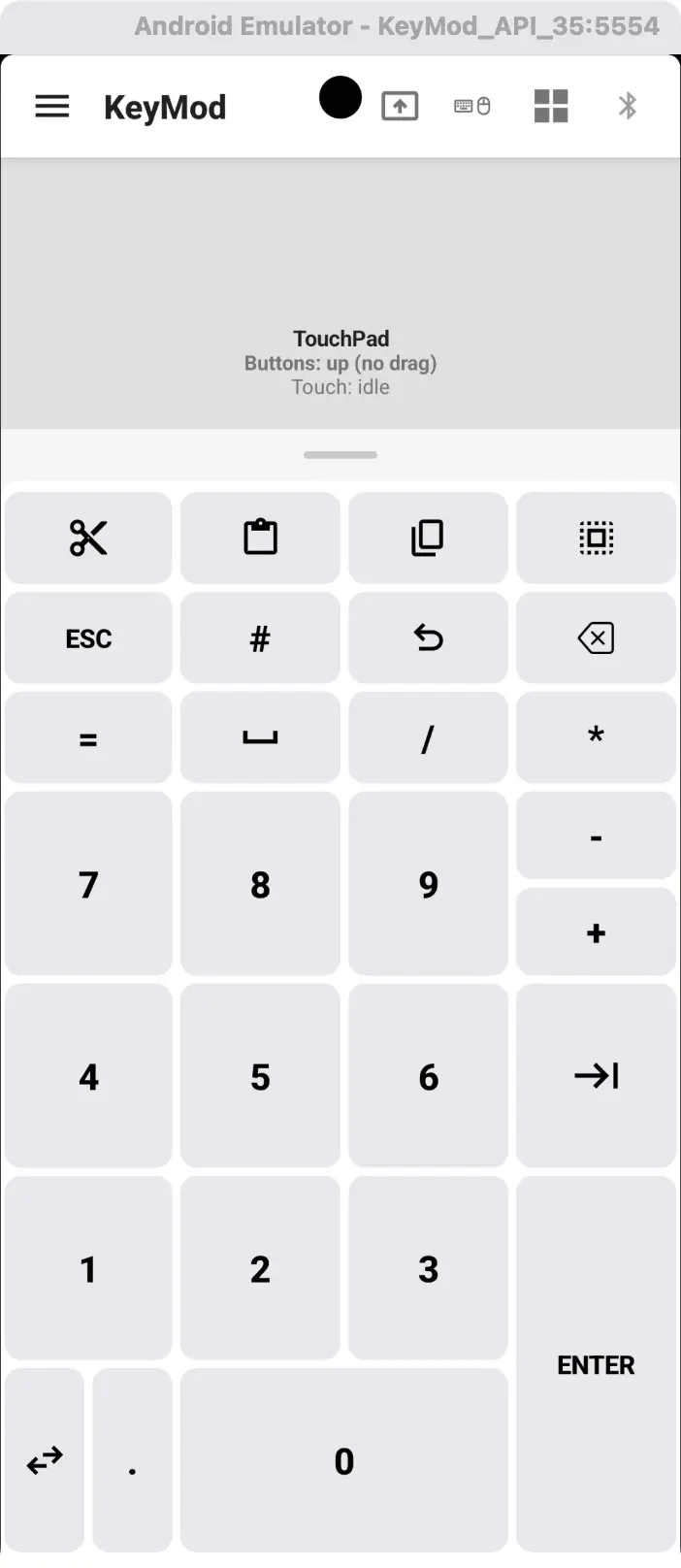
Portre — touchpad hızlı sayı/sembol girişi için sağda tuş takımı ızgarası ile.
Metin Girişi (IME Oluşturma Modu — Android)
Dikey Klavye ve Fare modunda, klavyenin altındaki bir metin düzenleyici olan IME yakalama moduna geçebilirsiniz; burada daha uzun metinleri hedef bilgisayara HID tuş vuruşları olarak göndermeden önce oluşturabilirsiniz.
- Doğrudan tuş gönderme ve metin oluşturma modu arasında geçiş yapmak için değiştirici satırındaki klavye/IME geçiş simgesine dokunun
- Oluşturma modunda kopyalama, yapıştırma, temizleme, geri alma ve gönderme için araç çubuğuna sahip bir metin düzenleyiciye sahip olursunuz
- Ok simgesiyle oluşturma alanını daraltın/genişletin
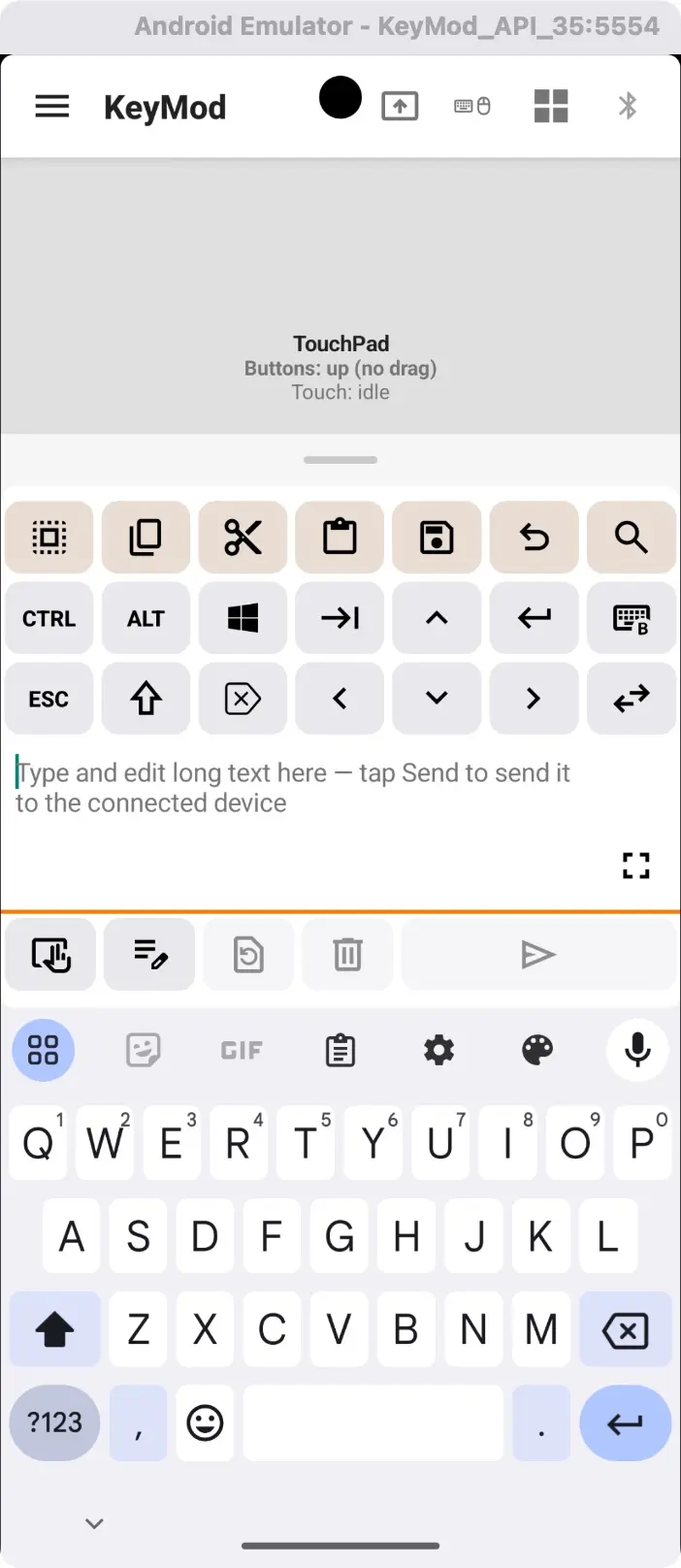
IME oluşturma modu — uzun metni yazın veya yapıştırın ve ardından hedefe HID tuş vuruşu olarak iletmek için Gönder'e dokunun.
Hedef İşletim Sistemi
Hedef işletim sistemini hedef bilgisayarın temel kurallarına uyacak şekilde ayarlayın. Bu, kısayol etiketlerini, Unicode giriş yöntemlerini ve değiştirici tuş eşlemesini etkiler. Başlık çubuğundaki İşletim Sistemi simgesine dokunarak bunu değiştirin.
Kısayol Şeridi (Android, Yatay)
Yatay bölme modunda, iki klavye yarısının üzerinde kaydırılabilir bir kısayol şeridi görünür ve genel kısayollara (Kopyala, Yapıştır, Kes, Kaydet, Geri Al, Tümünü Seç) hızlı erişim sağlar.
Sonraki Adımlar
- Target-Specific Keyboard → — Klavye düzenleri ve hedef işletim sistemi eşlemesi
- Troubleshooting → — Yaygın sorunlar ve çözümleri