

1. Başlarken
KeyMod uygulamasını yükleyin, KeyMod donanımınıza bağlanın ve ilk tuş vuruşunuzu 5 dakikadan kısa sürede gönderin.
İhtiyacınız Olan Şey
- Openterface KeyMod donanım — açık ve menzil dahilinde
- Telefon veya tablet — Android KeyMod uygulaması yüklüyken
- USB kablo (ilk kurulum için) — Telefonunuzu KeyMod cihaza bağlamak için USB-C
- Bluetooth (isteğe bağlı) — ilk kurulumdan sonra kablosuz bağlantı için
1. Adım: KeyMod Uygulamasını yükleyin
Android:
- Telefonunuzun tarayıcısını açın ve KeyCmd beta APK (v0.19) menüsüne gidin.
- En son
.apkdosyasını indirin - Yüklemek için indirilen dosyaya dokunun
- Android sorarsa tarayıcınız için "Bilinmeyen uygulamaları yükle" seçeneğine izin verin
Alternatif olarak kaynaktan derleyin — aşağıdaki 14'e bakın.
2. Adım: KeyMod Cihazınıza Bağlanın
KeyMod Openterface KeyMod donanımına iki şekilde bağlanır:
USB Bağlantı (ilk kurulum için önerilir)
- Telefonunuzu USB-C kablosunu kullanarak KeyMod cihazına bağlayın
- KeyMod uygulamasını açın
- Bağlantı simgesine dokunun (ana ekranın sağ üst köşesi)
- "USB Bağlantı" öğesine dokunun
- İstendiğinde USB izin istemini kabul edin
- Yeşil renkli "Bağlandı" durum göstergesini görmelisiniz
Bluetooth Bağlantısı (kablosuz)
- Telefonunuzda Bluetooth'un etkin olduğundan emin olun
- KeyMod'i açın ve bağlantı simgesine dokunun
- "Bluetooth Bağlantısı"'na dokunun
- KeyMod cihazınızın tarama listesinde görünmesini bekleyin
- Eşleştirmek için dokunun
- Yeşil renkli "Bağlandı" durum göstergesini görmelisiniz
İpucu: Bağlantı iletişim kutusunda "Başlangıçta otomatik bağlan" seçeneğini etkinleştirin, böylece KeyMod her açtığınızda otomatik olarak yeniden bağlanır. Uygulama, son bağlantı türünüzü (USB veya BLE) hatırlar.
Adım 3: Modunuzu Seçin — Hoş Geldiniz ve Rehber
Başlattıktan sonra mod kartlarının bulunduğu Karşılama ve Rehberlik ekranını göreceksiniz:
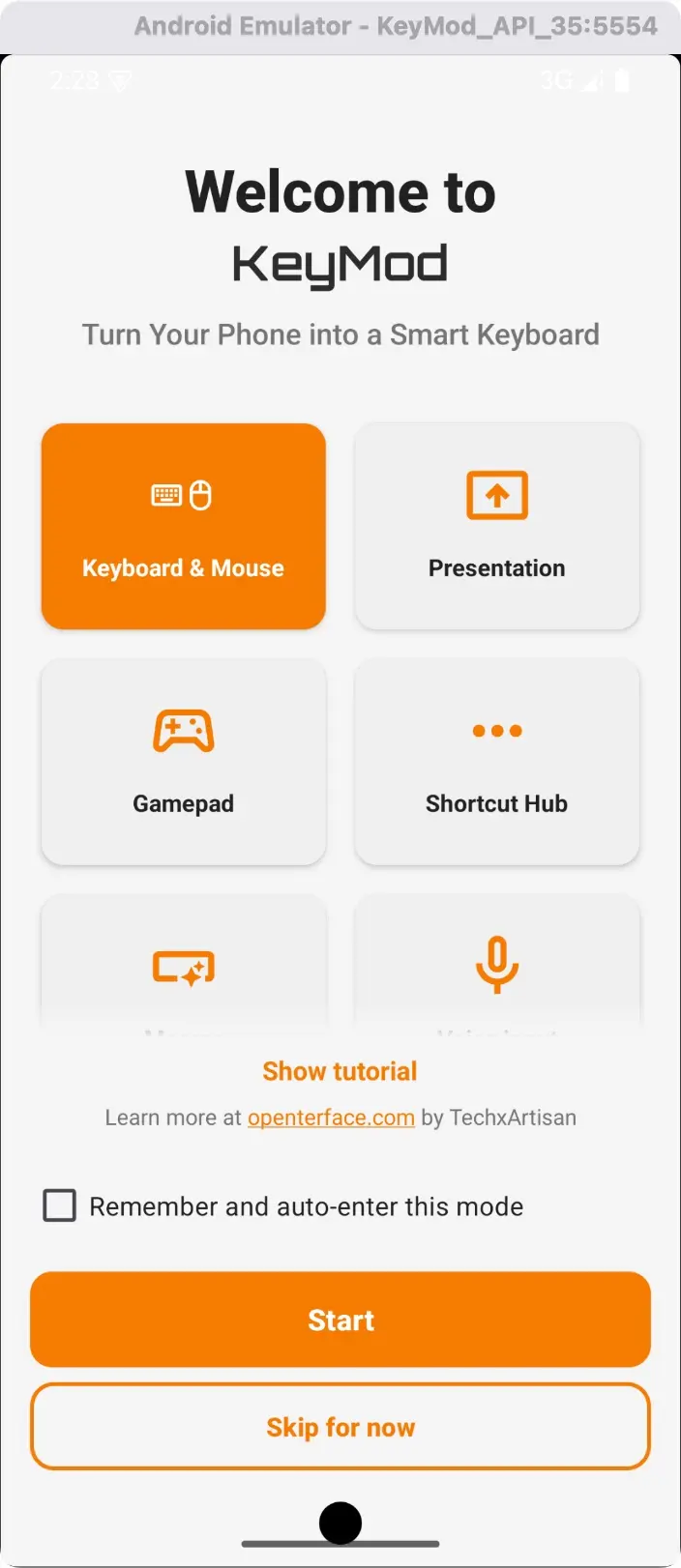
Hoş Geldiniz ve Rehber — o moda girmek için herhangi bir mod kartına dokunun.
Modları istediğiniz zaman değiştirmek için yan menüyü (hamburger simgesi, sol üst) kullanın:
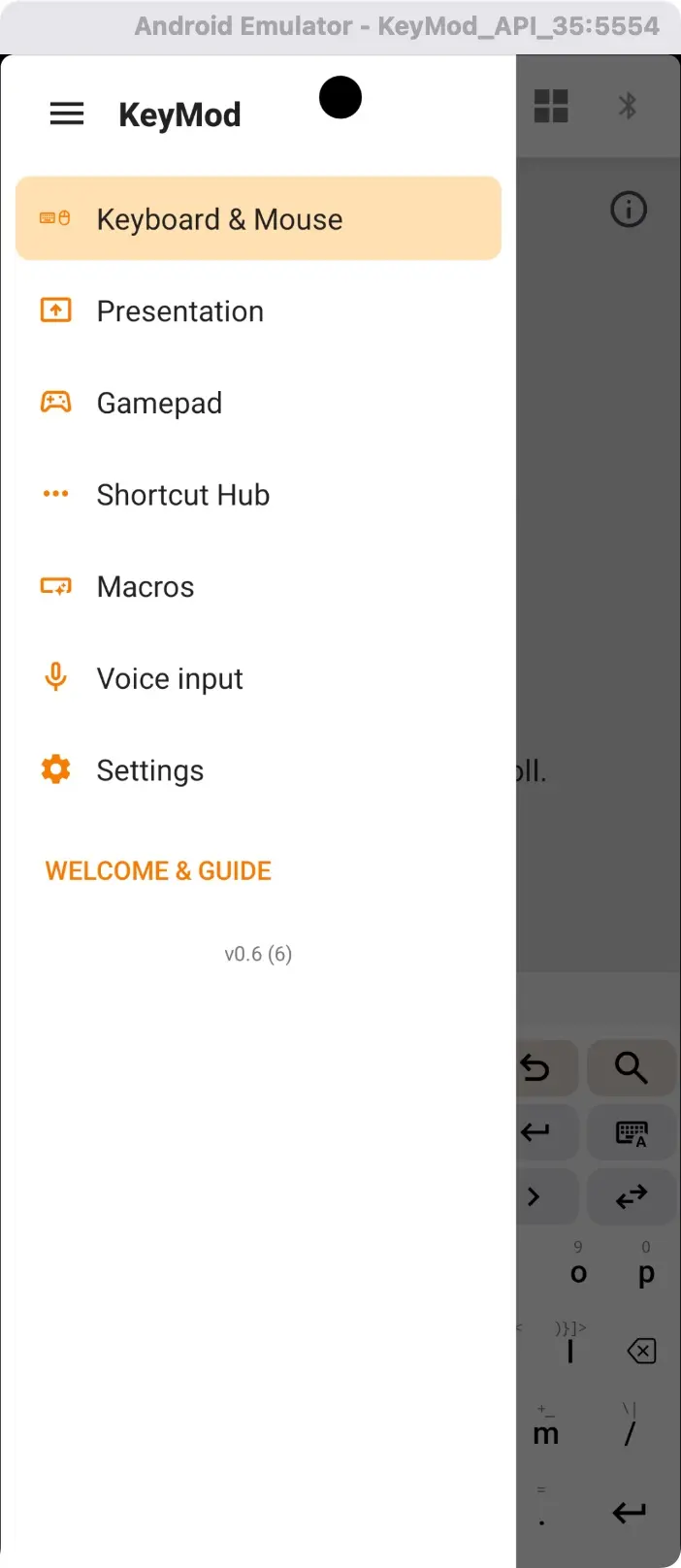
Gezinme çekmecesi — modları değiştirme, makrolara, sese ve ayarlara erişme.
"Seçimimi hatırla" — Gelecekteki açılışlarda Hoş Geldiniz ekranını atlamak ve doğrudan son kullandığınız moda gitmek için bu kutuyu işaretleyin.
"Atla" button — Hoş Geldiniz ekranını atlayın ve daha önce kullandığınız moda hemen girin.
Adım 4: İlk Tuş Vuruşunuzu Gönderin
- Klavye ve Fare modunu seçin
- Ekran klavyesindeki herhangi bir tuşa dokunun
- İlgili tuş vuruşu hedef bilgisayara gönderilir
İşte bu! Artık hedef bilgisayarınızı uzaktan kontrol ediyorsunuz.
Bağlantı Durumu Göstergeleri
| Gösterge | Anlamı |
|---|---|
| Yeşil (bağlı simgesi) | Etkin bağlantı, giriş göndermeye hazır |
| Sarı/Mavi (bağlantı simgesi) | Bağlantı devam ediyor |
| Gri (bağlantı kesildi simgesi) | Aktif bağlantı yok |
| Sinyal çubukları | BLE sinyal gücü veya USB aktif durum |
Sonraki Adımlar
- Keyboard & Mouse → — Yazma, değiştiriciler, touchpad ve metin girişi