

1. Pour commencer
Installez l'application KeyMod, connectez-vous à votre matériel KeyMod et envoyez votre première frappe en moins de 5 minutes.
Ce dont vous avez besoin
- Openterface KeyMod matériel — sous tension et à portée
- Téléphone ou tablette — Android avec l'application KeyMod installée
- Câble USB (pour la configuration initiale) — USB-C pour connecter votre téléphone à l'appareil KeyMod
- Bluetooth (facultatif) — pour une connexion sans fil après la configuration initiale
Étape 1 : Installez l'application KeyMod
Android :
- Ouvrez le navigateur de votre téléphone et accédez au KeyCmd beta APK (v0.19)
- Téléchargez le dernier fichier
.apk - Appuyez sur le fichier téléchargé pour l'installer
- Si Android vous le demande, autorisez « Installer des applications inconnues » pour votre navigateur.
Note: KeyCmd source code is not yet public. Download the beta APK from the App page.
Étape 2 : Connectez-vous à votre appareil KeyMod
KeyMod se connecte au matériel Openterface KeyMod de deux manières :
USB Connexion (recommandée pour la première configuration)
- Branchez votre téléphone sur l'appareil KeyMod à l'aide d'un câble USB-C
- Ouvrez l'application KeyMod
- Appuyez sur l'icône de connexion (coin supérieur droit de l'écran principal)
- Appuyez sur "USB Connexion"
- Acceptez l'invite d'autorisation USB lorsque vous y êtes invité
- Vous devriez voir un indicateur d'état vert "Connecté".
Connexion Bluetooth (sans fil)
- Assurez-vous que Bluetooth est activé sur votre téléphone
- Ouvrez KeyMod et appuyez sur l'icône de connexion
- Appuyez sur "Connexion Bluetooth"
- Attendez que votre appareil KeyCmd apparaisse dans la liste de numérisation
- Appuyez dessus pour associer
- Vous devriez voir un indicateur d'état vert "Connecté".
Astuce : Activez "Connexion automatique au démarrage" dans la boîte de dialogue de connexion afin que KeyMod se reconnecte automatiquement à chaque fois que vous l'ouvrez. L'application mémorise votre dernier type de connexion (USB ou BLE).
Étape 3 : Choisissez votre mode – Bienvenue et guide
Après le lancement, vous verrez l'écran Bienvenue et guide avec les cartes de mode :
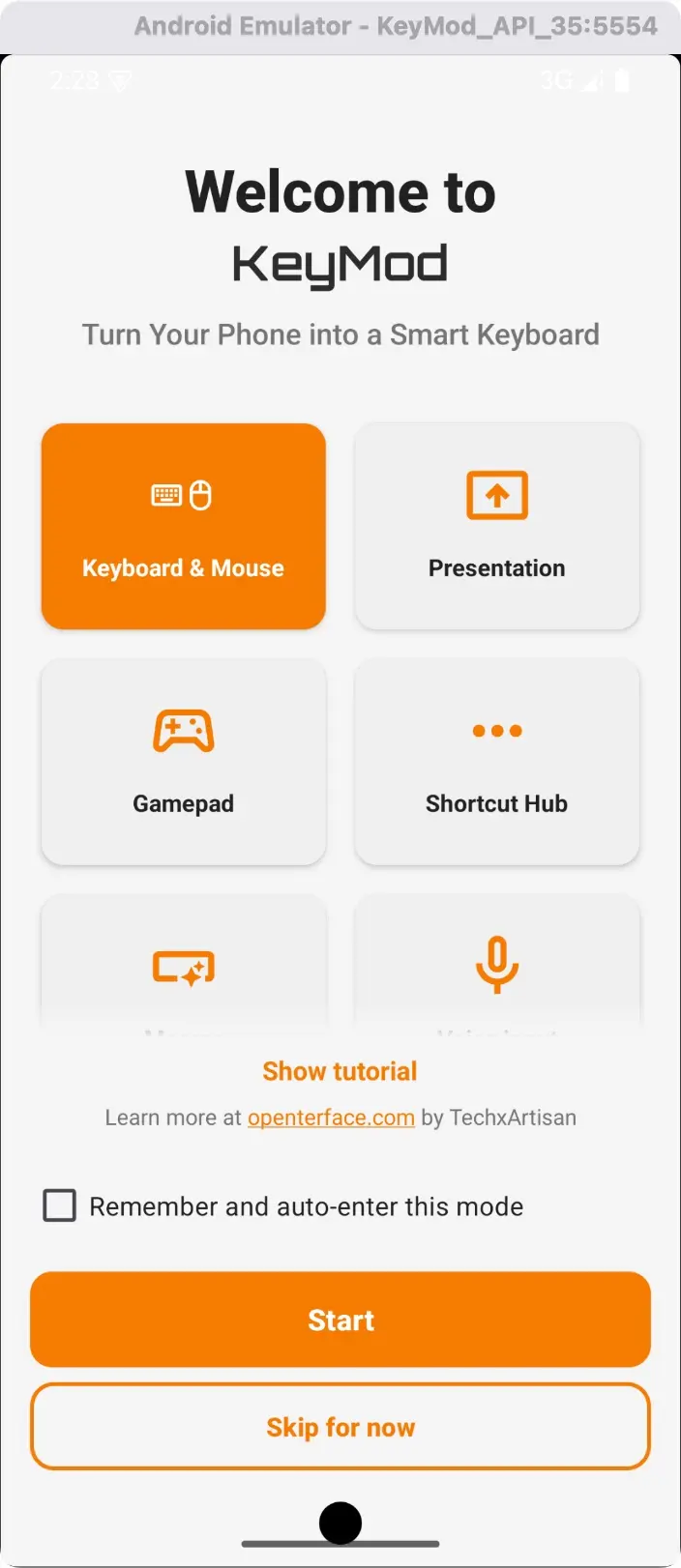
Bienvenue et guide — appuyez sur n'importe quelle carte de mode pour accéder à ce mode.
Utilisez le menu latéral (icône du hamburger, en haut à gauche) pour changer de mode à tout moment :
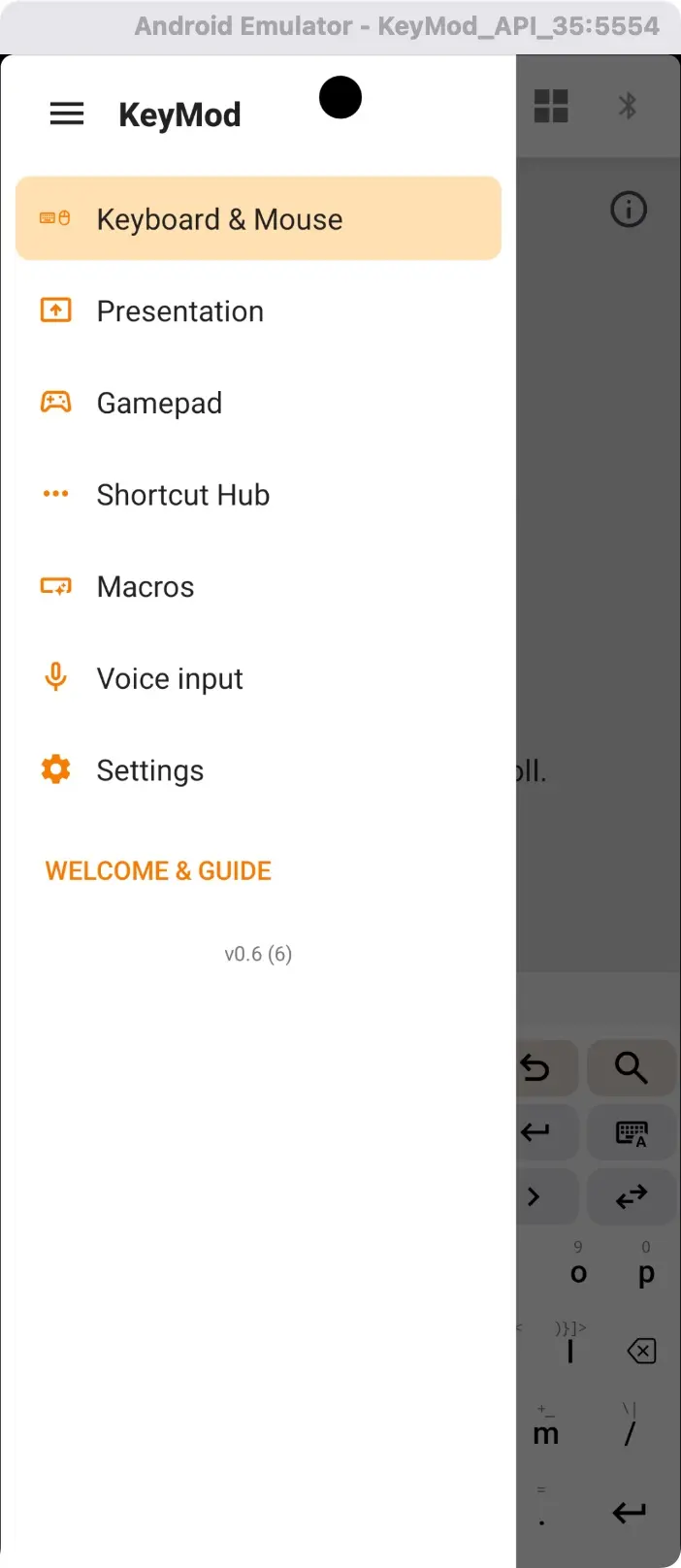
Tiroir de navigation — changez de mode, accédez aux macros, à la voix et aux paramètres.
"Mémoriser mon choix" : cochez cette case pour ignorer l'écran de bienvenue lors des prochains lancements et accéder directement au dernier mode utilisé.
« Sauter » button — contournez l'écran de bienvenue et accédez immédiatement au mode que vous avez utilisé précédemment.
Étape 4 : Envoyez votre première frappe
- Sélectionnez le mode Clavier et souris
- Appuyez sur n'importe quelle touche du clavier à l'écran
- La frappe correspondante est envoyée à l'ordinateur cible
C'est tout ! Vous contrôlez désormais votre ordinateur cible à distance.
Indicateurs d'état de connexion
| Indicateur | Signification |
|---|---|
| Vert (icône connectée) | Connexion active, prête à envoyer des entrées |
| Ambre/Bleu (icône de connexion) | Connexion en cours |
| Gris (icône déconnectée) | Aucune connexion active |
| Barres de signal | BLE force du signal ou USB état actif |
Prochaines étapes
- Keyboard & Mouse → — Saisie, modificateurs, touchpad et saisie de texte